Table des matières
La création d'entités et la table attributaire
Introduction
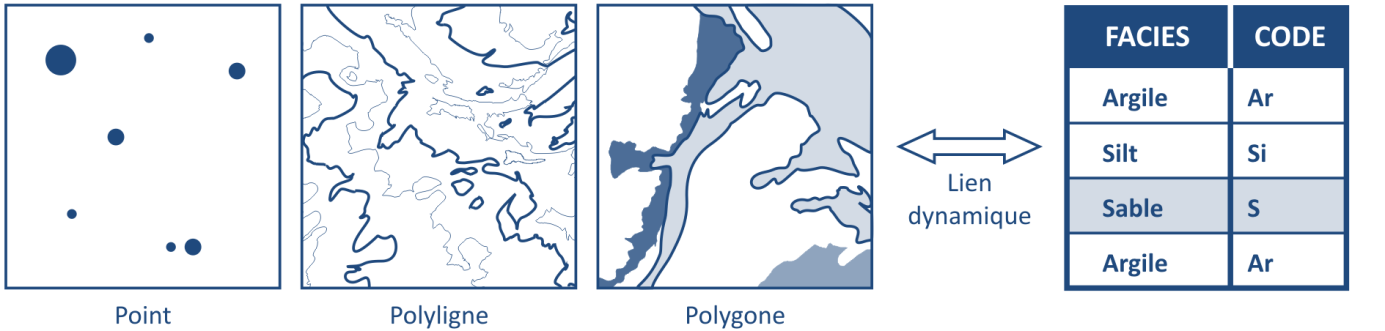
Les entités sont des objets spatiaux représentés graphiquement. Se sont soit :
- Les points : données ponctuelles (puits, points de sondages…).
- Les lignes : données linéaires ou filaires (voies, cours d’eau…).
- Les polygones : données surfaciques (parcelles…).
Avec ArcGIS, une couche n’accepte qu’une seule forme vectorielle : les points, les lignes ou les polygones. On parle de fichier de formes ou de shapefile.
Les propriétés des différentes entités d'un fichier de forme sont définies par les données attributaires. Les données attributaires peuvent être des nombres, du texte ou des dates, elles sont visibles dans la table attributaire.
L'objectif de la séance est de réaliser une carte sédimentologique dans le détroit de Gibraltar. Vous allez apprendre à utiliser les outils d'éditions, de dessin ainsi que la gestion de la table attributaire et la symbologie.
Partie 1. Transformation d'un raster en fichier de formes
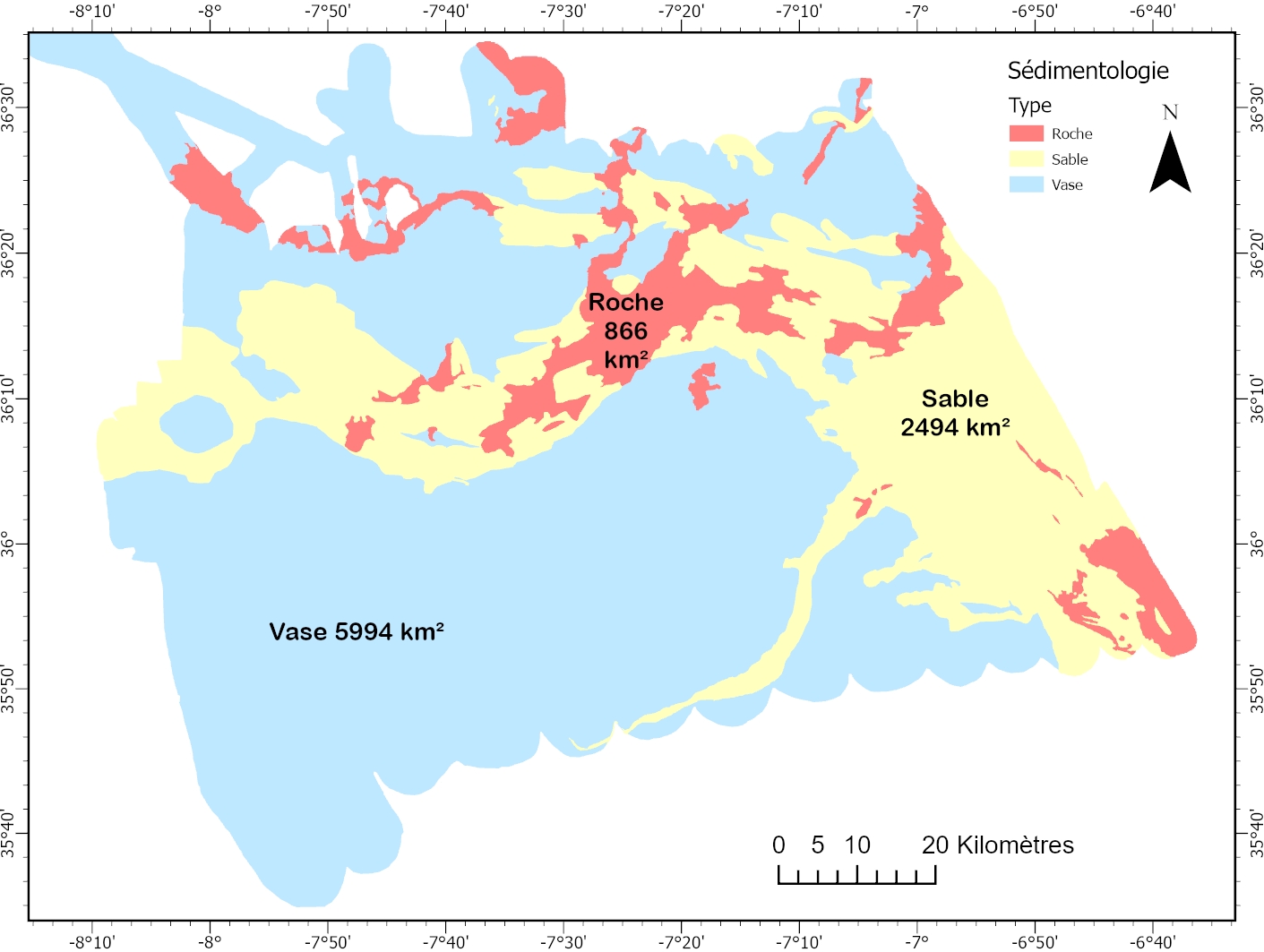
Chargez le raster “Sedimentologie.tif”, il s'agit d'un scan d'une carte publiée sur les environnements sédimentaires de la zone. L'objectif va être du transformer cette carte en fichier de forme de type polygone afin de pouvoir calculer les surfaces des différentes zones.

1.Création et préparation d'un fichier Shape
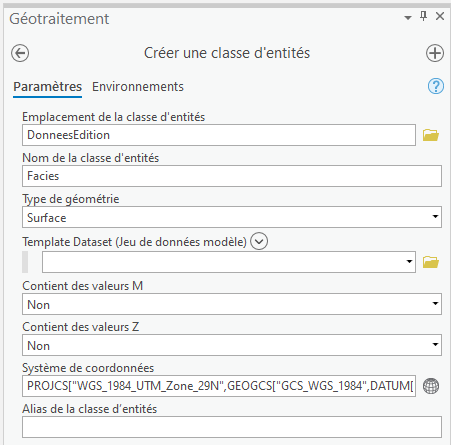
- Ouvrez un onglet Catalogue et dans votre répertoire de travail créez un nouveau fichier de formes (shapes) de type surface (polygones). Dans le catalogue, clic droit dans le répertoire - nouveau - fichier de forme ou Géotraitement - Créer une classe d'entité (create feature class). Nommez-le “Facies”. Renseignez la géodésie suivante : WGS 1984 UTM Zone 29 N - EPSG 32629.
- Ajoutez le shape “Facies” dans votre carte.
- Ouvrez la table attributaire (clic droit sur la couche - Table attributaire) et rajoutez le champ “Sediment”. Ce champ doit être de type de données texte. Dans la partie Longueur indiquez 20. Il s'agit du nombre de caractères contenu dans chaque cellule du champ.
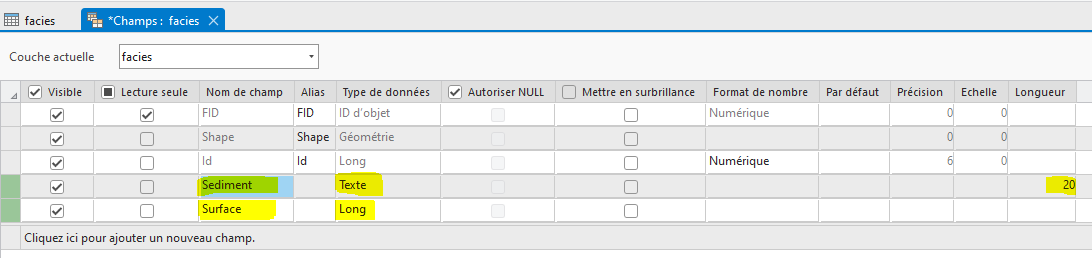
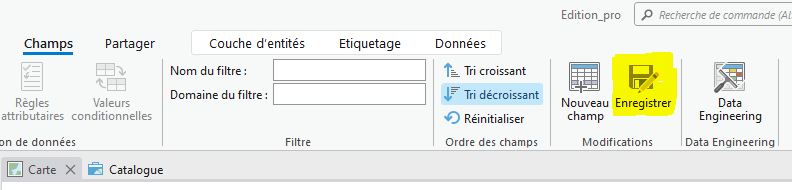
Enregistrez les modification effectuées dans la table attributaire en fermant la fenêtre “champs : facies” ou en enregistrant les modifications dans la fenêtre champs.
2. Création d'entités
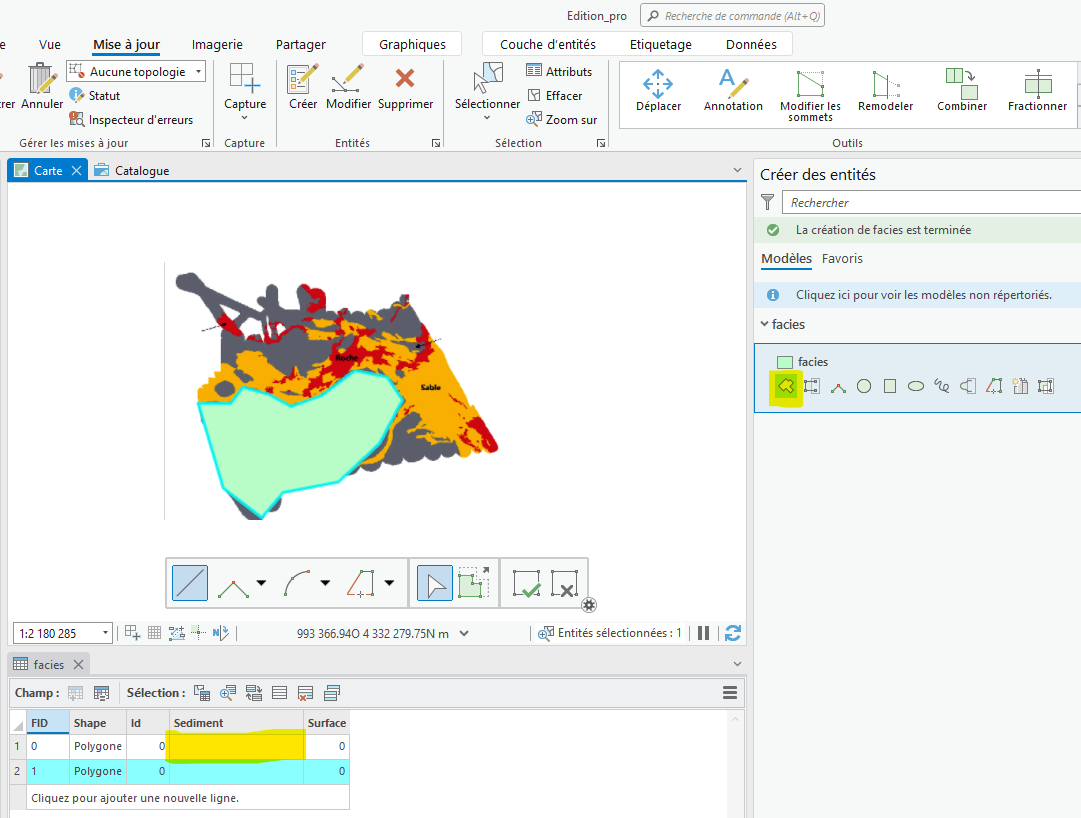
- Pour créer des entités sur un shapefile, ouvrez la fenêtre “Mise à jour” et cliquez sur l'icône “Créer”. Dans la fenêtre “Créer des entités” qui apparaît, sélectionnez le modèle “facies” et utilisez l'outil “Polygone” pour numériser.

- Commencez par créer un polygone pour chaque type de sédiment (roche, sable, vase). Pour chaque polygone, renseignez la nature du sédiment correspondant dans le champ “sédiment” de la table attributaire. N'oubliez pas d'enregistrer les mises à jour.
- Modifiez la symbologie des trois polygones en suivant la légende suivante : rouge pour la roche, orange pour le sable et gris pour la vase.
- Retournez dans la fenêtre “Créer des entités” de l'onglet “Mise à jour”. Vous devriez maintenant voir trois modèles disponibles : roche, sable et vase. Désormais, lorsque vous souhaitez numériser une zone rocheuse, sélectionnez le modèle “roche”. Le terme “roche” sera automatiquement renseigné dans les données attributaires du polygone créé.
- Pendant la numérisation, essayez les outils “Polygone automatique” et “Traçage” de la boîte “Création d’entité”. Familiarisez-vous avec l'aide au dessin “Capture”. Vous pouvez également utiliser les outils disponibles dans la barre “Mise à jour” tels que “Combiner” ou “Découper/Fractionner”.
- A partir des outils “Polygone” ou “Polygone automatique” numérisez une partie de la couche “Carte”.
- Après la création de chaque polygone renseignez la nature du sédiment associée dans le champ “sédiment” de la table attributaire.
- Lors de la numérisation vous pouvez vous aider des outils disponibles dans la barre Mise à jour : Combiner, Fractionner, Découper, …
3. Utilisation de la Topologie
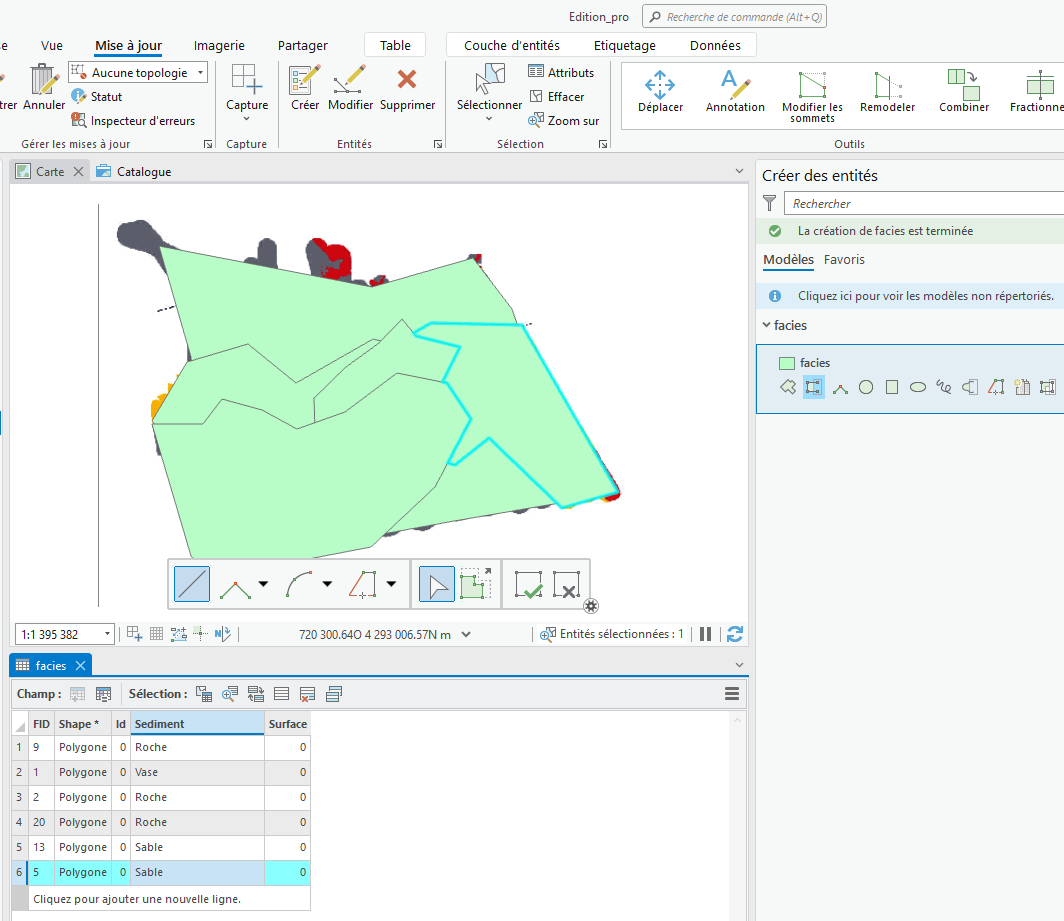
Les outils de topologie permettent de modifier les limites communes entre polygones, y compris les points triples entre 3 polygones.
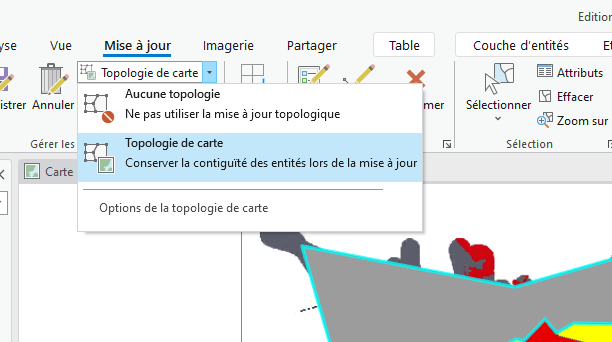
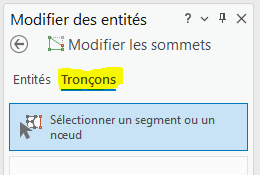
Une fois la topologie activée vous devez sélectionner l'onglet Tronçons de l'outil Modifier les sommets
Essayez l’outil Généraliser pour Lisser et Simplifier les polygones. Tester ces outils avec la Topologie activée et sans la Topologie. Quelle sont les différences ?
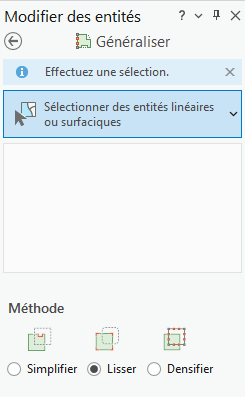
Pour effectuer un lissage efficace :
- Activez la topologie.
- Sélectionnez tous les polygones à lisser.
- Densifiez les sommets avec une distance entre chaque sommet comprise entre 1 000 et 5 000 m.
- Effectuez le lissage.
Partie 2. Création d’une entité ponctuelle à partir de ces coordonnées XY
1. Chargement et mise en forme du fichier de points
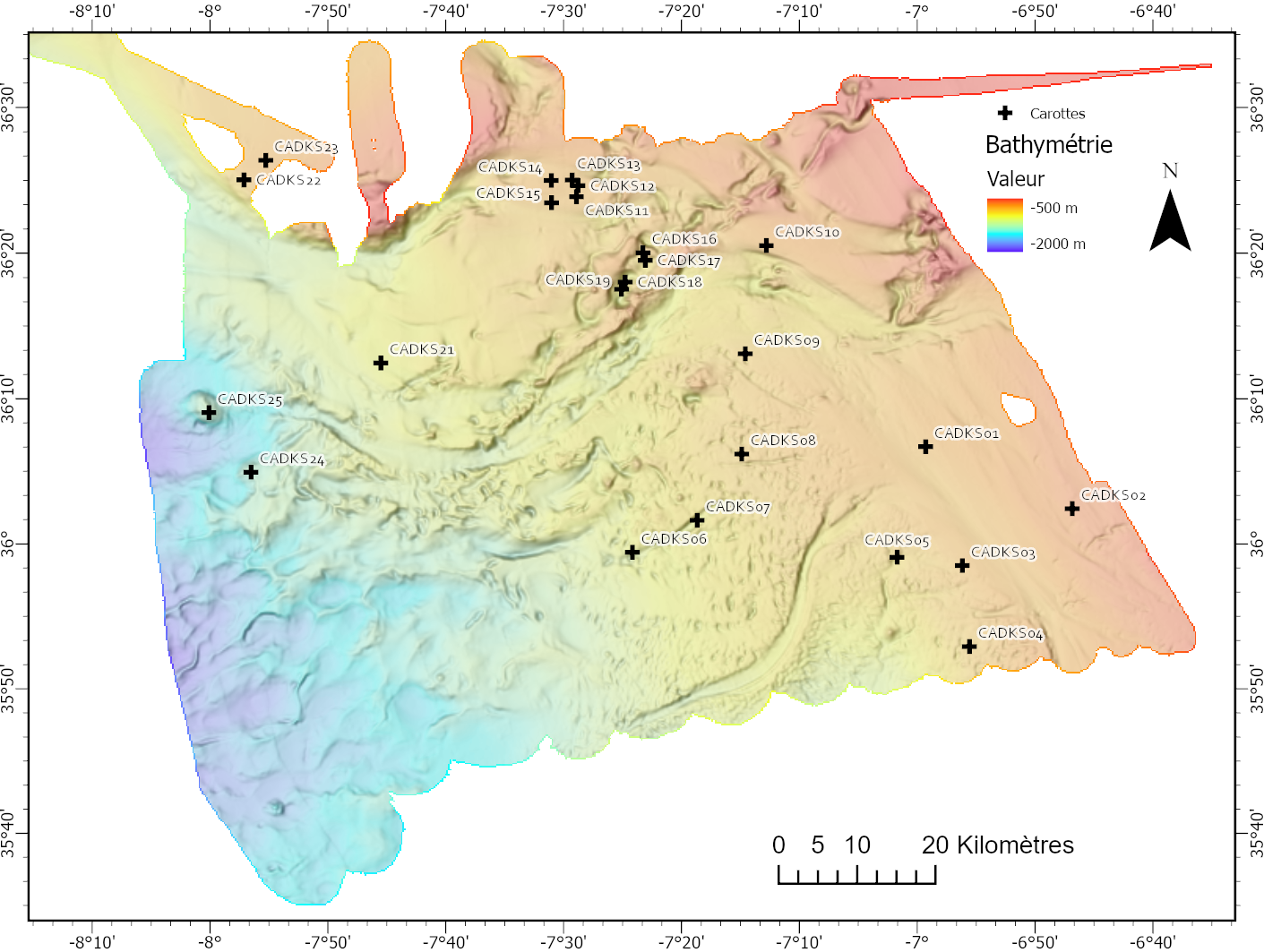
- Chargez le fichier de points “carottes.shp”, il contient les sites des carottes sédimentaires réalisées sur la zone.
- Mettez une croix noire comme symbole pour chaque point.
2. Créez de nouveaux points
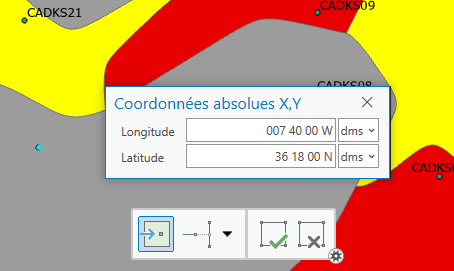
- Dans Créer des entités avec l'Outil point rajouter une nouvelle carotte à partir des coordonnées suivantes : 36°18’00’’N / 7°40’00’’W (clic droit - X, Y, Z absolu)dans la fenêtre de visualisation).
3. Mise à jour des attributs des entités
- Dans la boite à outils Attributs (Mise à jour - Attributs) remplissez les champs avec les caractéristiques de cette nouvelle carotte (nom : CADKS26, Longueur 5.69, Date 02/09/2001).
Vous pouvez également mettre à jour les attributs de plusieurs entités en une seule fois :
- Effectuez un zoom sur l’étendue globale de la carte.
- Sélectionnez toutes les entités de la couche “Carottes”.
- Dans la boite à outils Attributs modifiez le nom de la mission CADISAR par CADISAR-2001 pour toutes les carottes, mais de façon automatique.
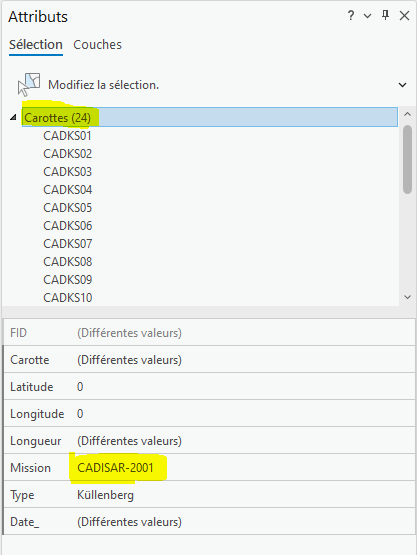
- Enregistrez les mises à jour.
Partie 3. Calcul de la géométrie des entités
Vous pouvez calculer la géométrie des entités.
- Pour les points : leurs latitude et longitude.
- Pour les polylignes : leur longueur ou centroïde.
- Pour les polygones : leurs surface, périmètre ou centroïde.
1. Calcul des latitudes et longitudes
- Ouvrez la table attributaire de la couche “Carottes”.
- Cliquez avec le bouton droit sur l’en-tête du champ “Latitude” et sélectionnez “Calculer la géométrie”.
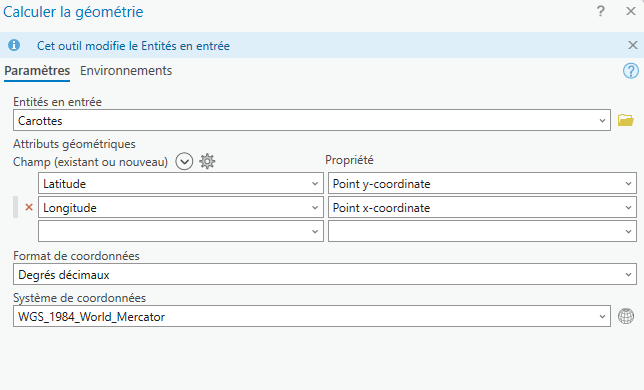
- Enregistrez les mises à jour.
2. Calcul de la surface des polygones
- Ouvrez la table attributaire de la couche “Facies”.
- Rajouter un champ “surface” de type Long.
- Dans le champ que vous venez de créer, calculez les surfaces (en km2) des entités.
Partie 4. L'étiquetage des entités
L'objectif est maintenant de faire apparaitre un ou plusieurs champ de la table attributaire directement sur la carte.
Formatez la police des étiquettes et mettez une croix noire comme symbole pour les points.
- Sélectionnez la couche d'entité Carotte
- Sous l'onglet Etiquetage choisissez le champ à utiliser pour les étiquettes, ici le champ Carotte
- Formatez les étiquettes (taille, police, …).
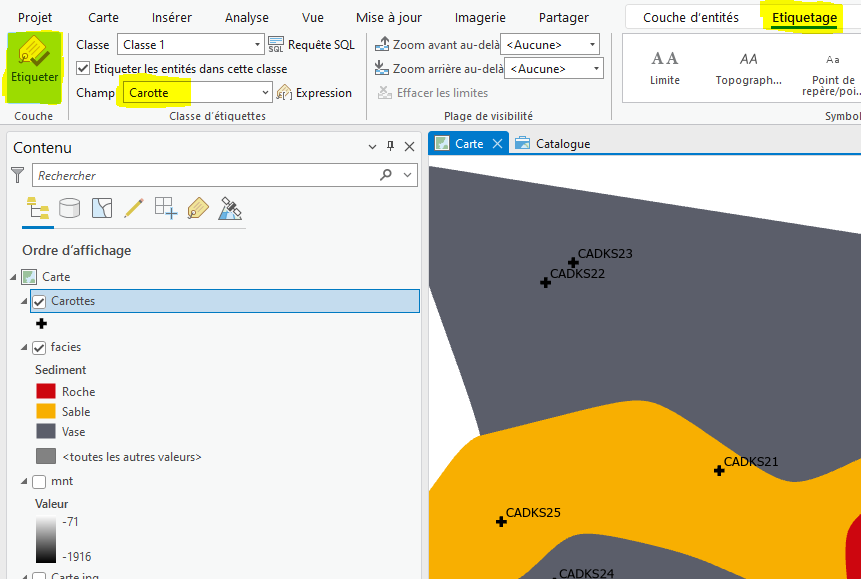
L'objectif maintenant est de personnaliser les étiquettes en utilisant plusieurs champs de la table attributaire.
- Sélectionnez la couche facies
- Sous l'onglet Etiquetage choisissez Expression
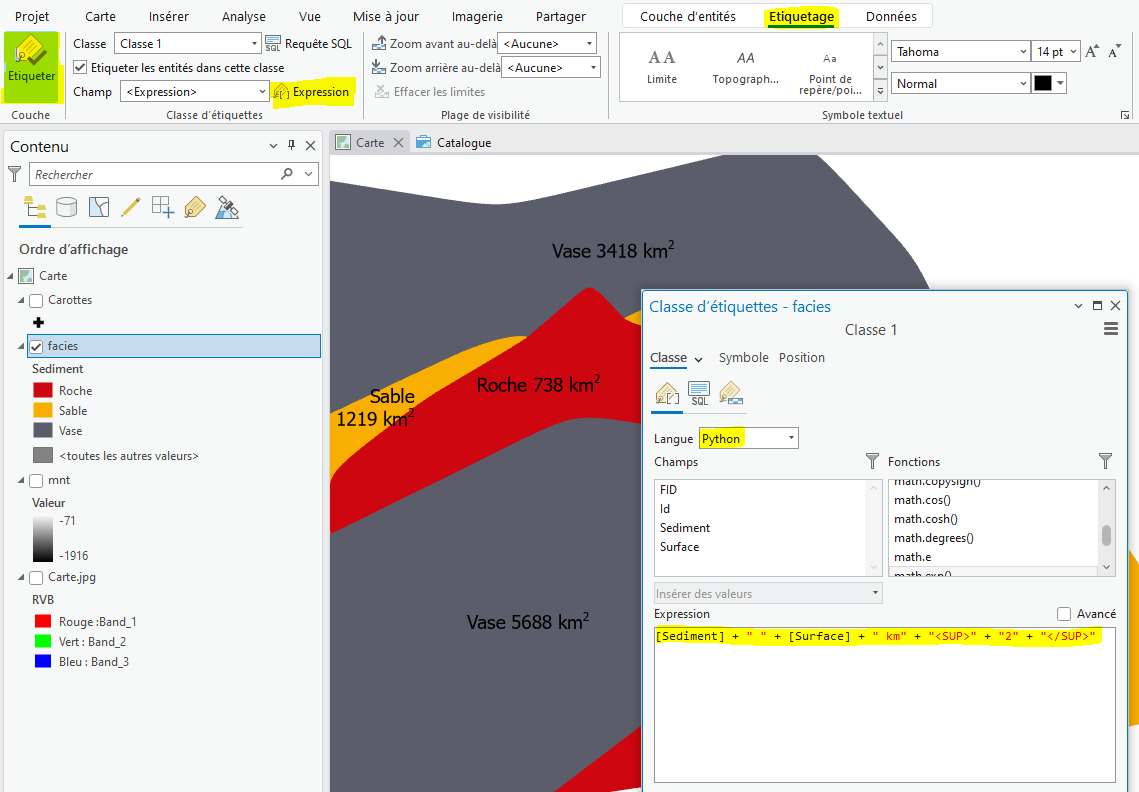
Expression (python) : [sediment] + “ ” + [Surface] + “km” + “\u00B2”
Partie 5. Cartographie automatique
Nous allons maintenant utiliser l'assistant de classification d'images afin de transformer automatiquement le raster en fichier de formes de type polygones.
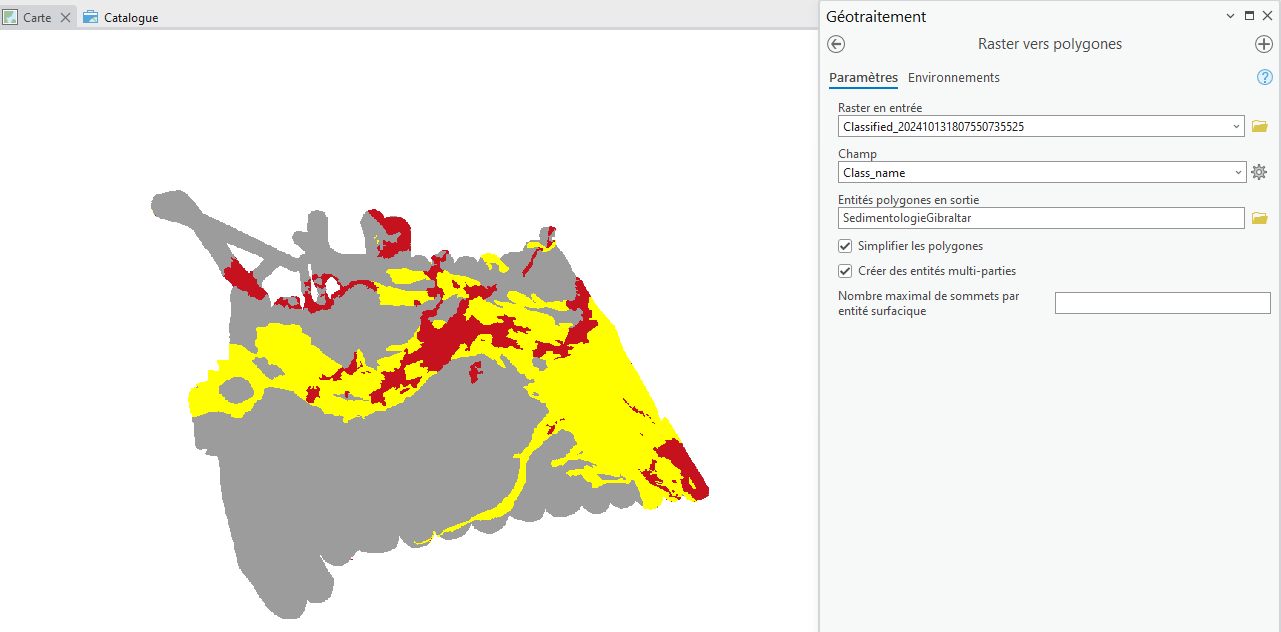
La fonction “raster vers polygones” permet de convertir une zone d'un raster composée de pixels contigus ayant les mêmes valeurs en un polygone. Lorsqu’on applique cet outil au raster “sédimentologie”, un fichier de type shapefile est créé, mais il contient 33 catégories distinctes de polygones. Ce nombre élevé s'explique par l'hétérogénéité des couleurs des pixels. Il est donc nécessaire de simplifier le raster en attribuant les valeurs des pixels aux trois catégories sédimentaires. La classification automatique permet de réaliser cette opération.
1. Nettoyage du raster
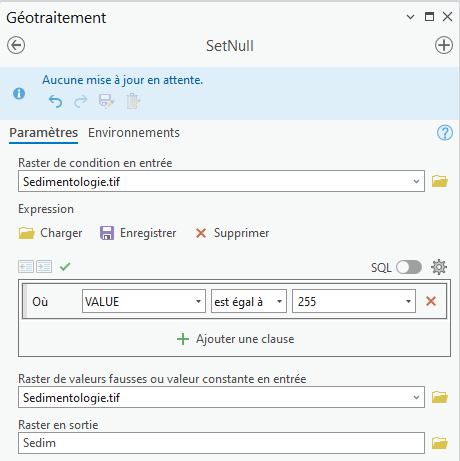
Avant de lancer le traitement de cartographie automatique il est nécessaire de nettoyer le raster, c'est à dire supprimer tout ce qui ne doit pas être cartographié. Dans cet exemple nous avons simplement à supprimer le fond blanc.
A partir du raster Sedimentologie.tif, nous allons commencer par supprimer le fond avec la fonction Setnull.
2. Utilisation de l'Assistant de classification
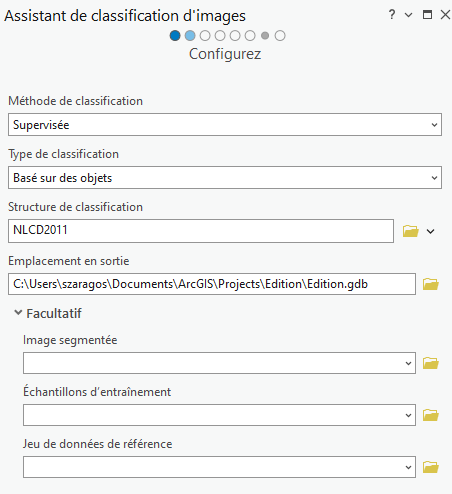
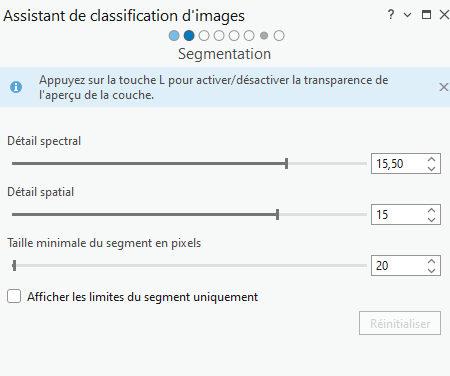
ArcGIS pro possède plusieurs outils de classification automatique par IA. Dans cette première approche nous allons utiliser l'assistant de classification.
Lancez l'assistant de classification dans “Imagerie - Assistant de classification”.
Création des classes à cartographier
Cet outil a été calibré pour classer des photo aériennes en milieu continental. Pour l'utiliser ici nous allons devoir créer nos propres classes.
Supprimez toutes les classes existantes.
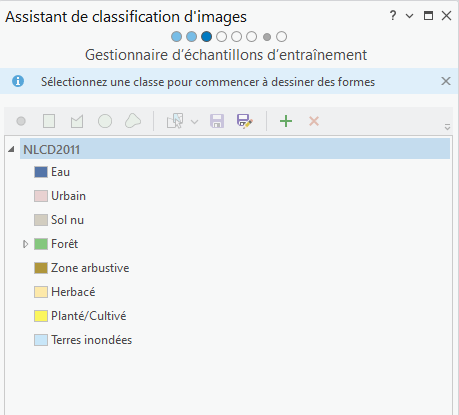
Et rajoutez les classes Roche, Sable et Vase.
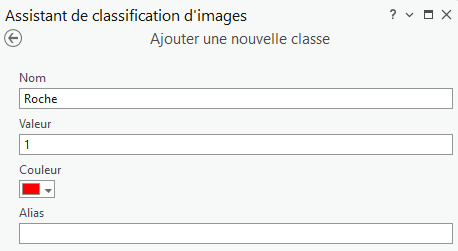
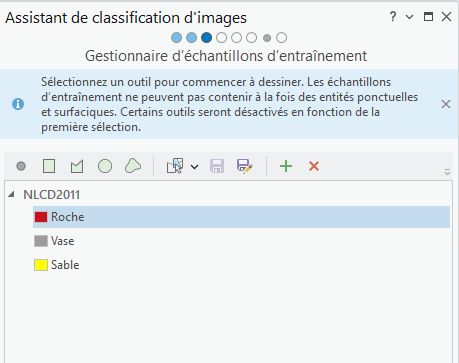
Enregistrez vos nouvelles classes.
Création des échantillons d'entraînement
Pour chaque classe nous allons maintenant créer des échantillons d'entraînement. Pour chaque classe réalisez des échantillons de tailles différentes et répartis sur tout le raster.
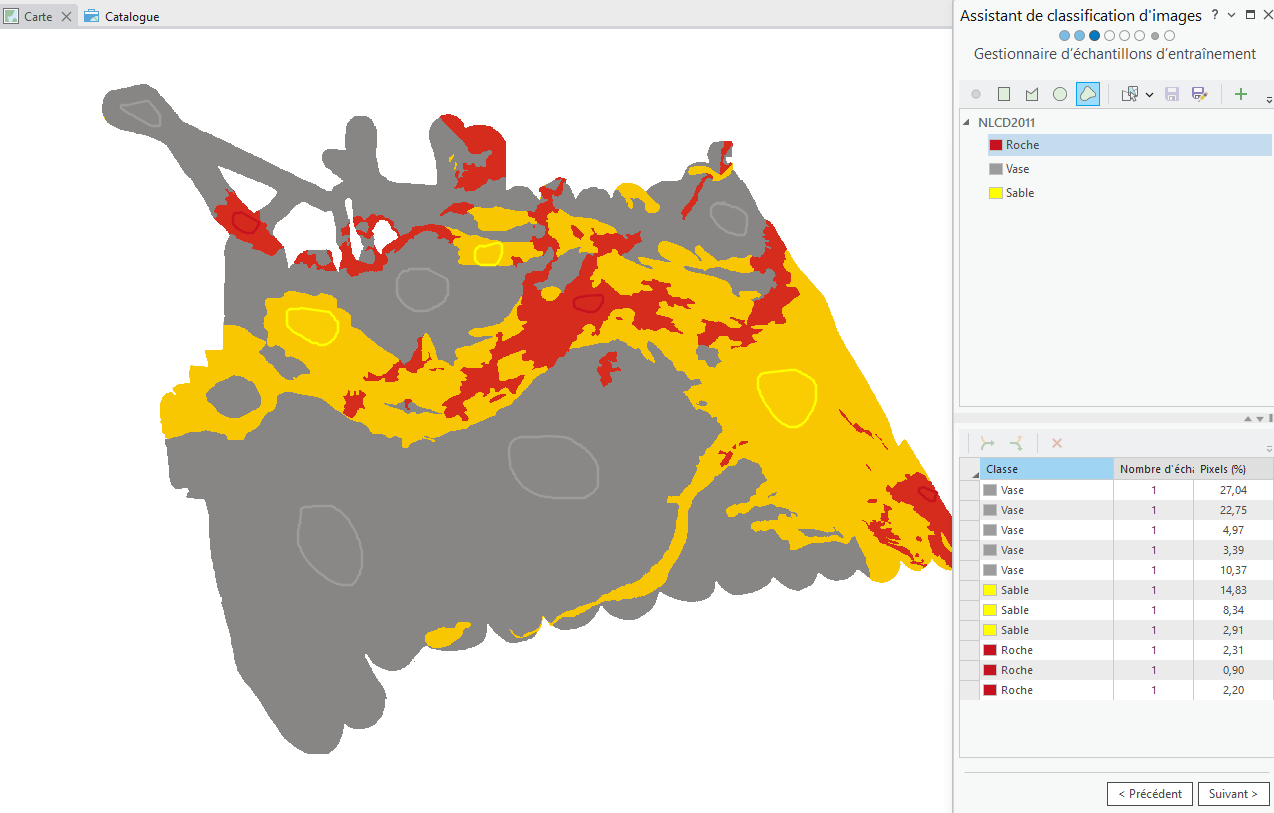
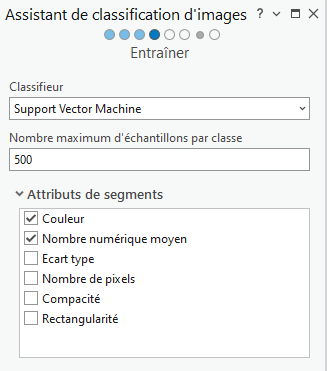
Lancement de la classification automatique
Pour la suite du traitement vous n'avez plus à intervenir, faites donc “suivant” à toutes les boites de dialogue.
A la fin du traitement le classificateur d'image va vous créer un raster classifié avec les trois classes : Roche, Vase et Sable.
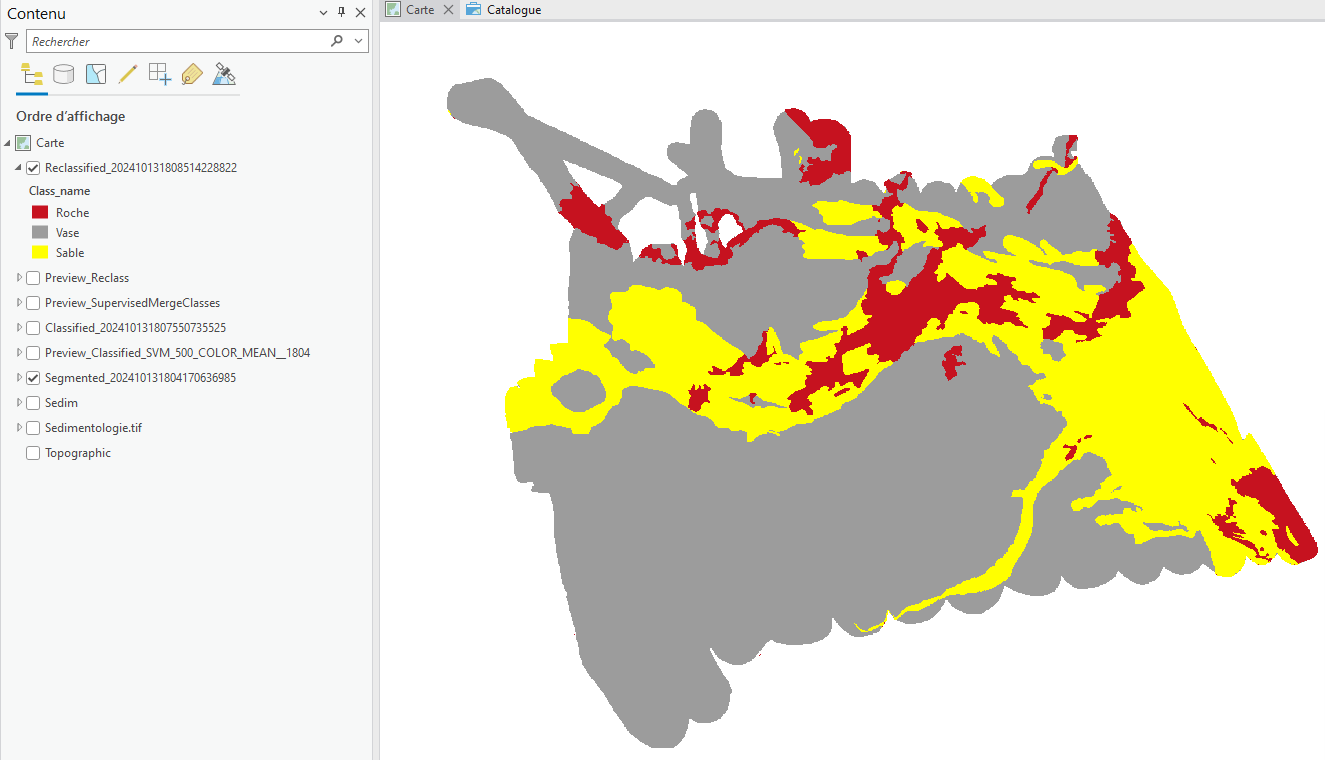
Transformation du raster classifié en fichier de formes polygones
Vous pouvez maintenant transformer ce raster en fichier de formes polygones avec le traitement “Raster vers Polygones”.
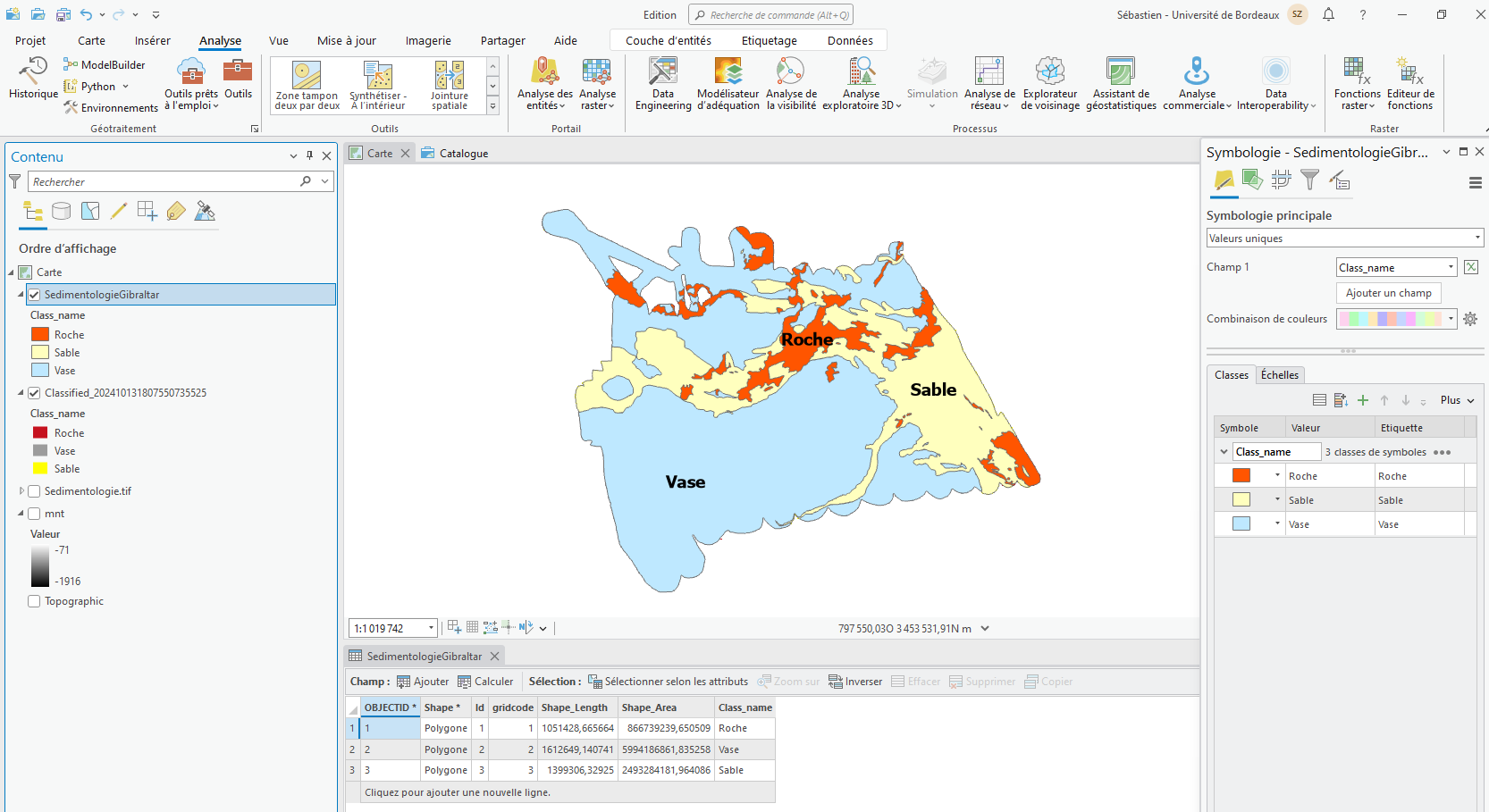
Vous pouvez à présent gérer la symbologie, l'étiquetage et faire des calculs de surface.
Partie 6. Comparaison des surfaces sédimentaires
Ajouter à la table attributaire de la carte sédimentaire numérisée (couche vectorielle) un champ surface. Utiliser ensuite l’outil de Géotraitement “Résumé statistiques” pour calculer la surface totale occupée par les trois facies sédimentaires. Visualiser les résultats sous la forme d’un graphique (clic droit sur la table – Créer un diagramme).

Partie 7. Mise en forme des données et correction
- Ajouter le raster “mnt”, réalisez un thème d'ombrage et utilisez une symbologie adaptée.
- A partir de l'ensemble des couchez réalisez 2 cartes avec carroyage, légendes, échelle…