Table des matières
Le géoréférencement et les outils d'édition
Géoréférencement de rasters
- Ouvrez ArcGIS Pro et créez un nouveau document.
- Charger les couches “continents.shp” et “Lat_long.shp”
- Charger l'image “Grosswald_2002.png”
- Sélectionner la carte à géoréférencer et ouvrez une session de géoréférencement
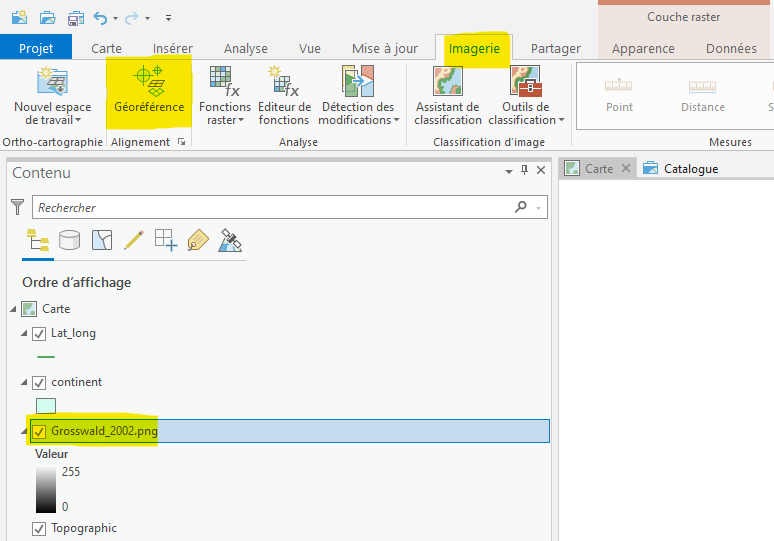
L'onglet Géoréférencement apparait. Avant de commencer le géoréférencement, il faut impérativement mettre le bloc de donnée dans un système géodésique identique à celui du raster à géoréférencer (ou proche de celui-ci si le système géodésique n'est pas connu). Pour l'image Grosswald_2000 utilisez le système North_Pole_Orthographic (Système de coordonnées projetées - Polaires).

L'image Grosswald_2002 n'est pas encore géoréférencée. Elle est tout de même chargée par ArcGis, mais elle s'affiche n’importe où dans votre carte. Afin de la retrouver facilement faites un zoom sur la couche “continents” identique à l'emprise de l'image Grosswald_2000, puis utiliser l'outil Adapter à l'écran“. Vous allez pouvoir commencer l'opération de géoréférencement.

Première méthode : par l'ajout de points de contrôle
Avec l'outil “Ajouter des points de contrôle” ajoutez des points de contrôles aux intersections entre parallèles et méridiens. Commencez par un premier point sur le pôle nord géographique.
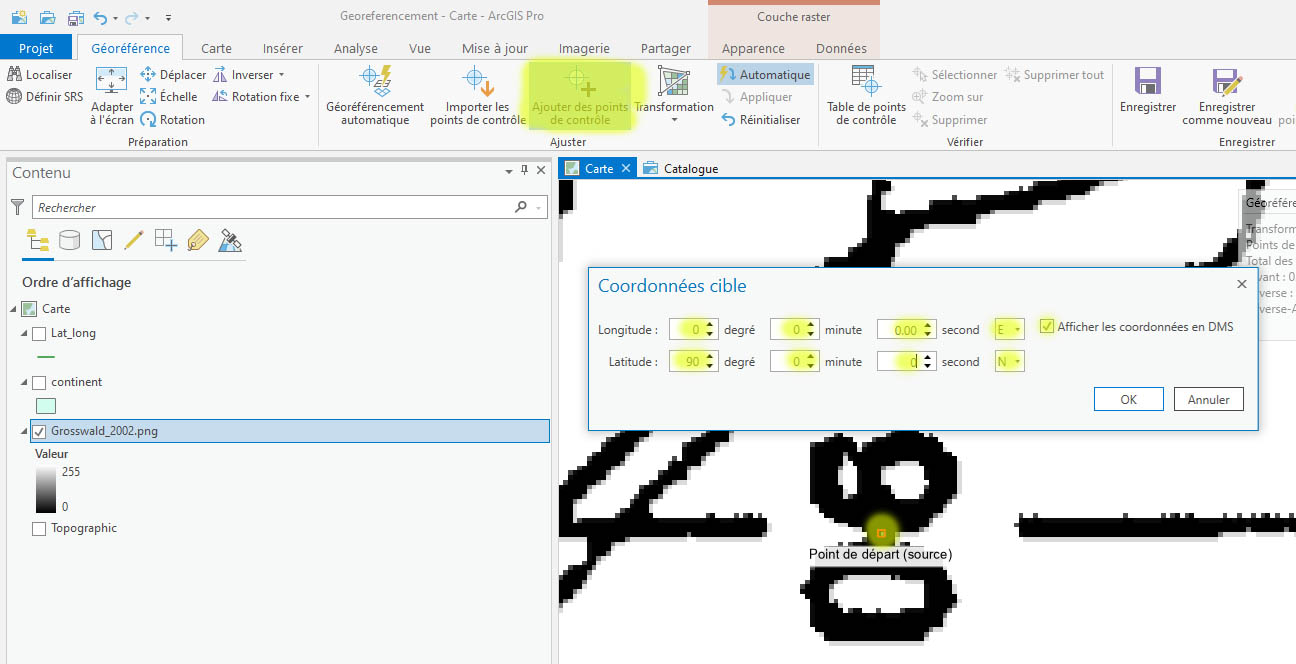
Ajoutez un 2e point au nord-est de l'Espagne.
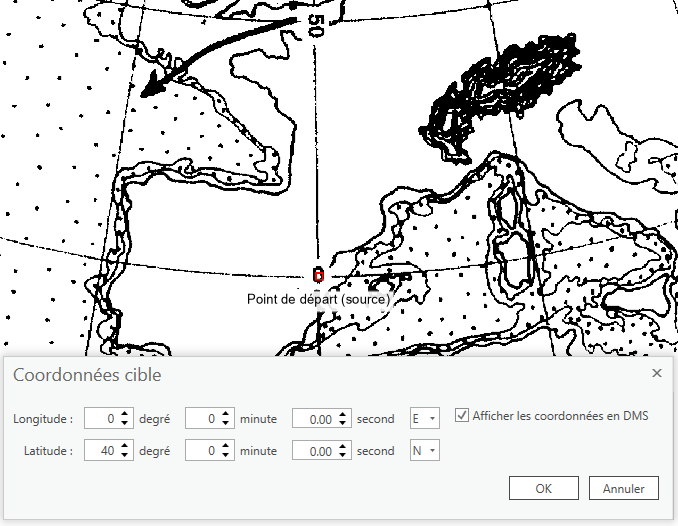
Pour le 3e point vous devez être à 90° des deux premiers.
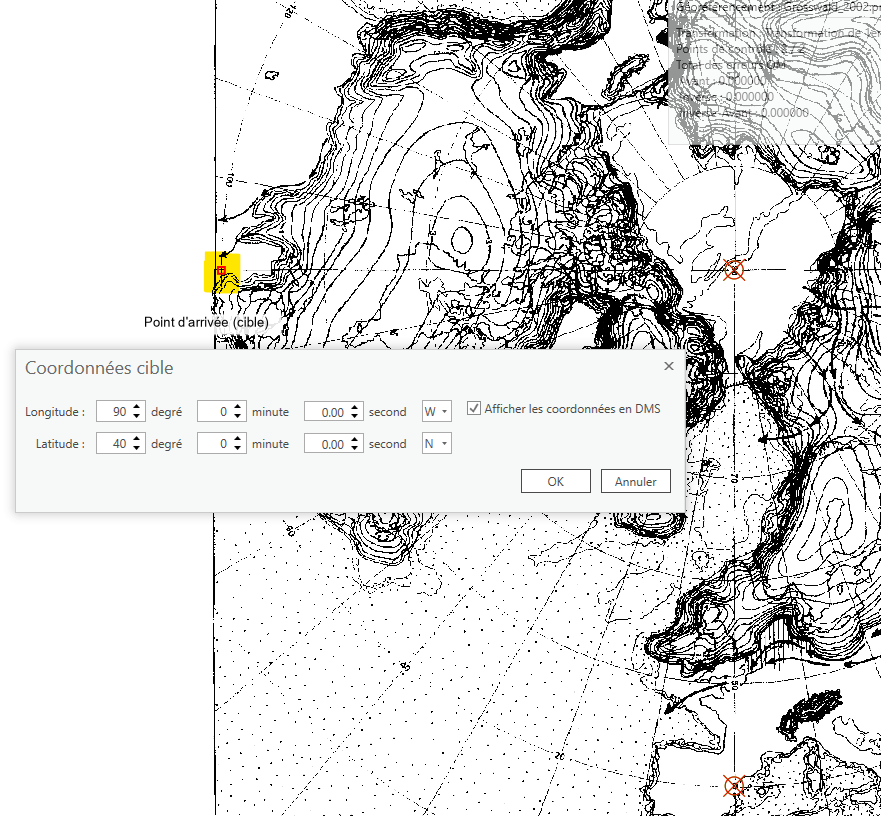
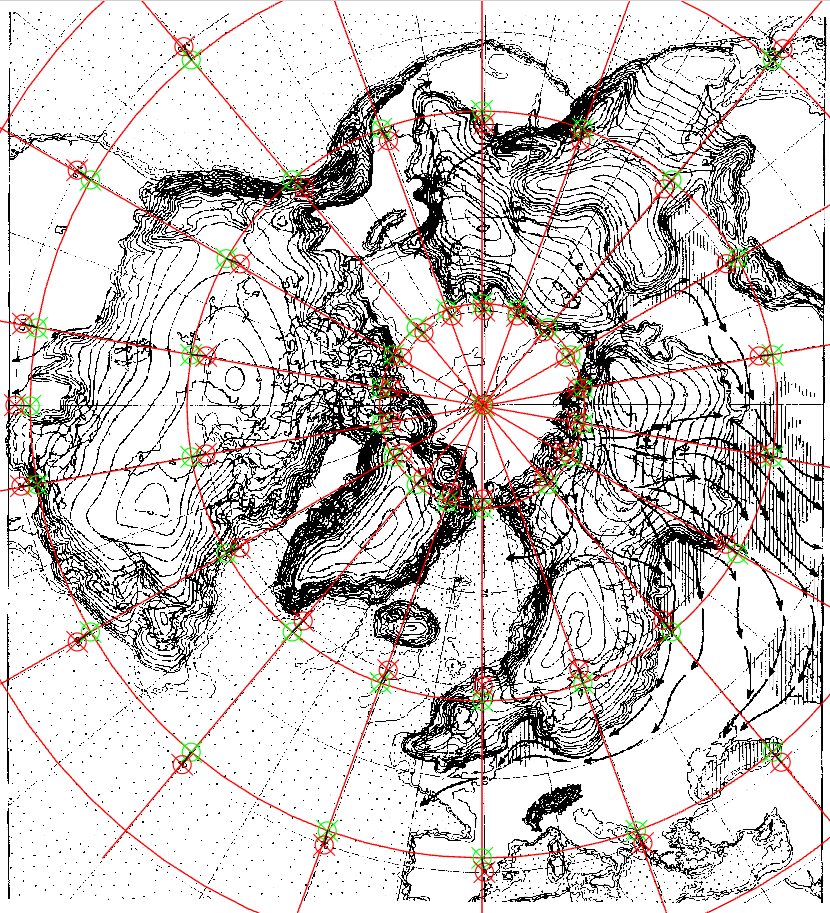
La carte est maintenant à peu près au bon endroit, mais il faut rajouter de nouveaux points de contrôles afin d'améliorer le géoréférencement. Pour accélérer la procédure vous pouvez vous aider du carroyage “Lat_long”.
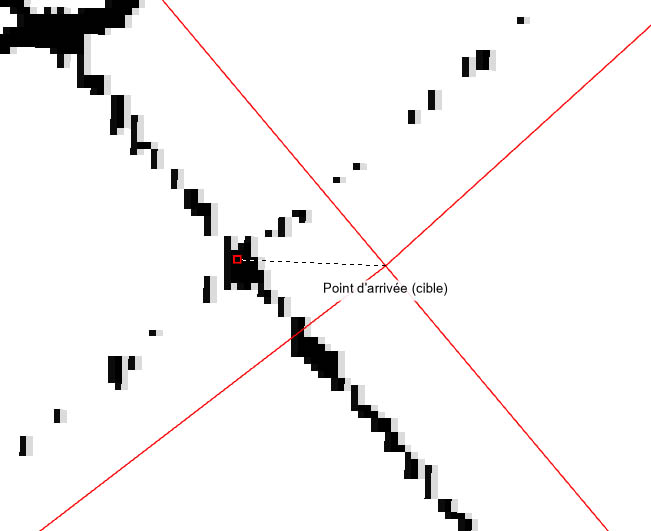
Vos points doivent être équitablement répartis sur l'ensemble de la carte. Mais les points ne correspondent pas exactement entre la carte à géoréférencée et les latitudes / longitudes.
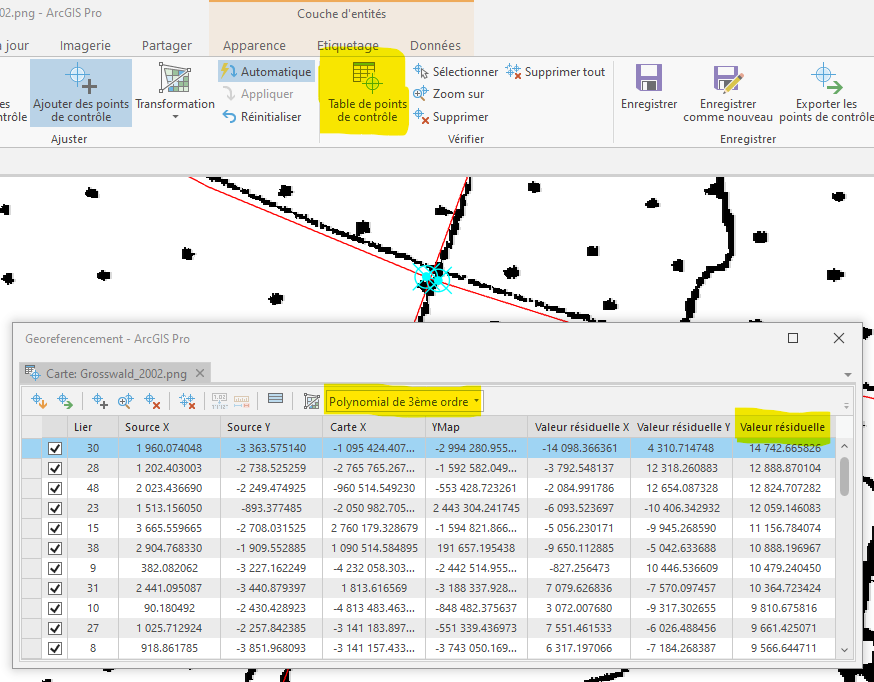
Afin d finaliser le géoréférencement ouvre la “Table des points de contrôle” et modifiez l'ordre de déformation. Commencez par “Polynomial de 3ème ordre”. Vérifiez les valeurs résiduelles de vos points, il s'agit de la distance entre les points sur la carte à géoréférencer et leur position sur la carte finale. Si des points présentent des valeurs résiduelles trop fortes supprimez les et recréez les. Vous pouvez faire différents essais d'ordre de déformations, généralement les transformations de 3e ordre ou Spline donnent les meilleurs résultats, à condition d'avoir une bonne densité de liens, et surtout des liens équitablement espacés.
Une fois le géoréférencement terminé vous pouvez enregistrer et quitter la session de géoréférencement.

Deuxième méthode: par des points remarquables
Chargez l'image Arctique.png.
Sur cette image, le carroyage n'est pas présent, vous allez devoir utiliser des points remarquables connus. A l'échelle mondiale vous pouvez par exemple utiliser un trait de côte déjà géoréférencé. Dans ce cas rajouter des points de contrôle avec un premier clic sur un point remarquable de l'image à géoréférencer, et un deuxième clic sur son homologue sur le trait de côte.
La suite de la procédure est identique à la méthode précédente. 
Une fois le géoréférencement terminé vous allez pouvoir changer la géodésie de votre bloc de données. Passez en Mercator WGS84 avec une latitude d'échelle conservée de 50°N (Standard Parallel).
Géoréférencement de fichiers de formes (.shp)
L'alignement
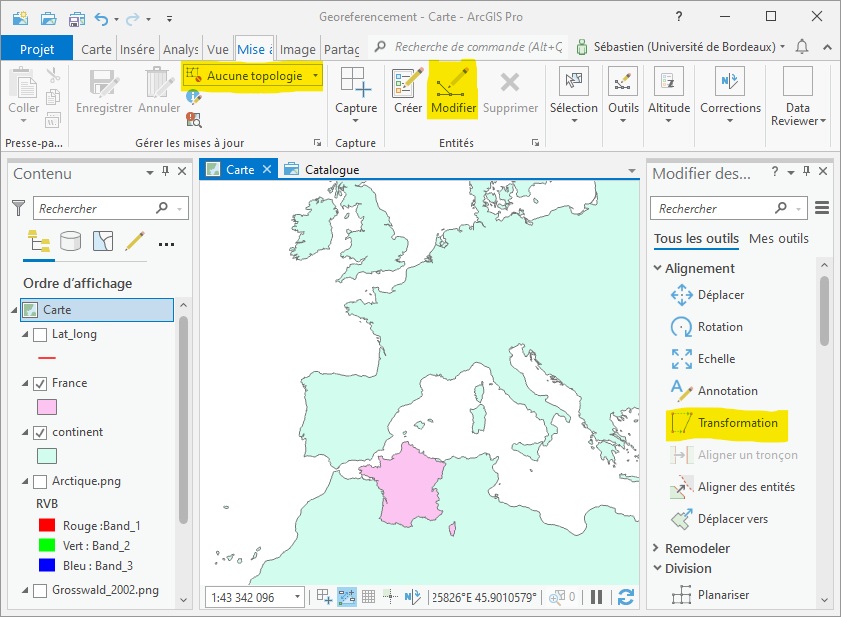
Créez une nouvelle carte et chargez les couches “France.shp” et “continent.shp”. Pour une raison de géodésie erronée la couche “France.shp” est mal positionnée. Vous allez corriger ce problème par l'alignement. Sous l'onglet Mise à jour sélectionnez 'Aucune topologie” et “Modifier”. Dans la fenêtre “Modifier les entités” sélectionnez “Transformation
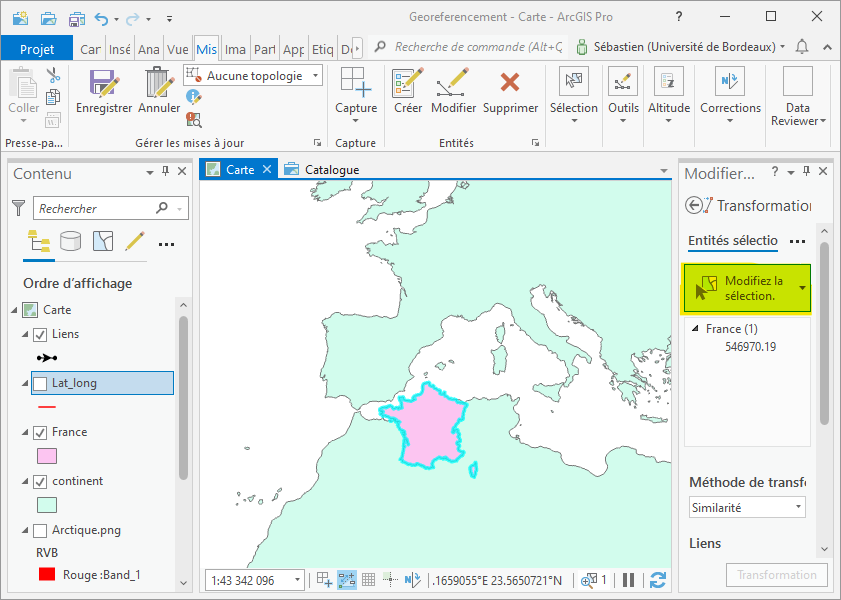
Puis “Modifier le sélection” et sélectionnez la métropole.
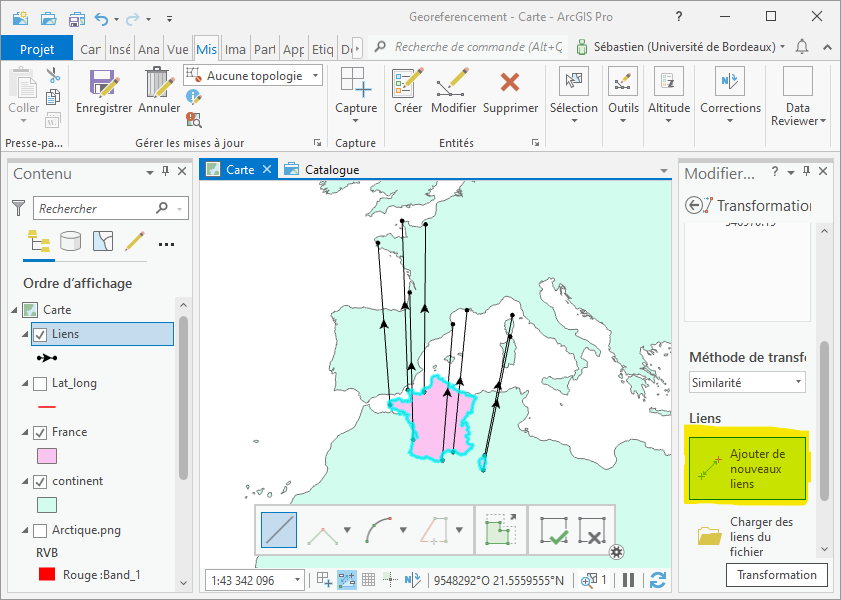
Créez des liens de déplacement. Vous pouvez zoomer sur chaque extrémité et les placer plus précisément.
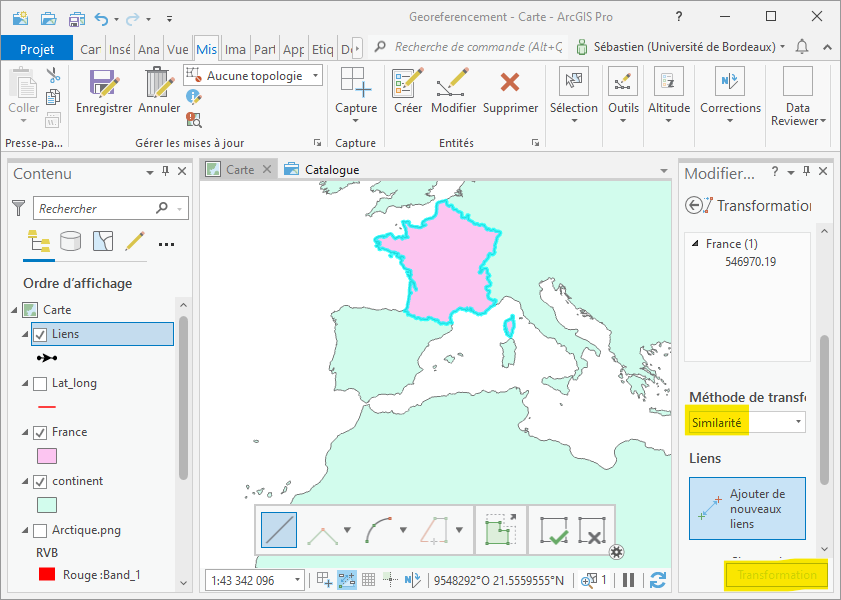
Sélectionnez une méthode d'alignement : ici “Affine” ou “Similarité” et validez la transformation.
Les outils d'édition
La fenêtre “Créer des entités” vous permet de créer de nouvelles entités, point, polyligne ou polygone.
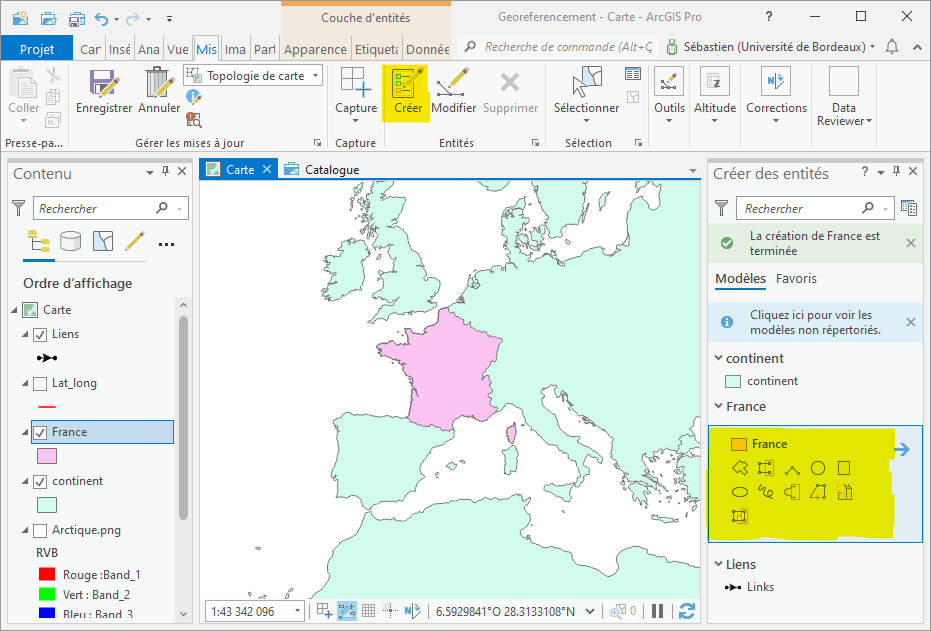
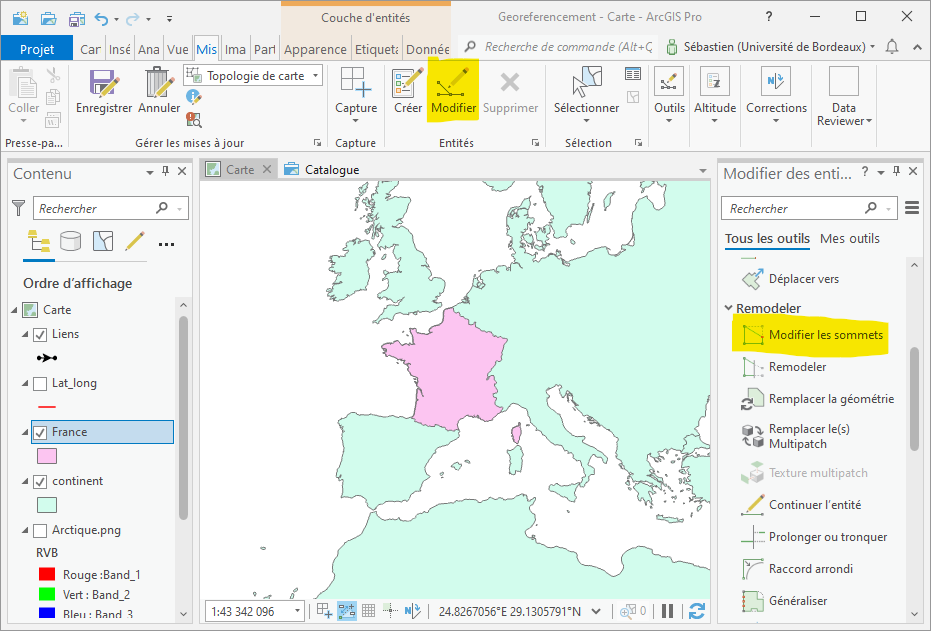
La fenêtre “Modifier des entités”” vous permet de modifier.
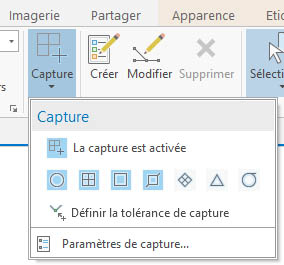
La barre d'outils Capture : permet de créer des entités qui se connectent par magnétisme les unes aux autres afin que vos modifications soient plus précises.
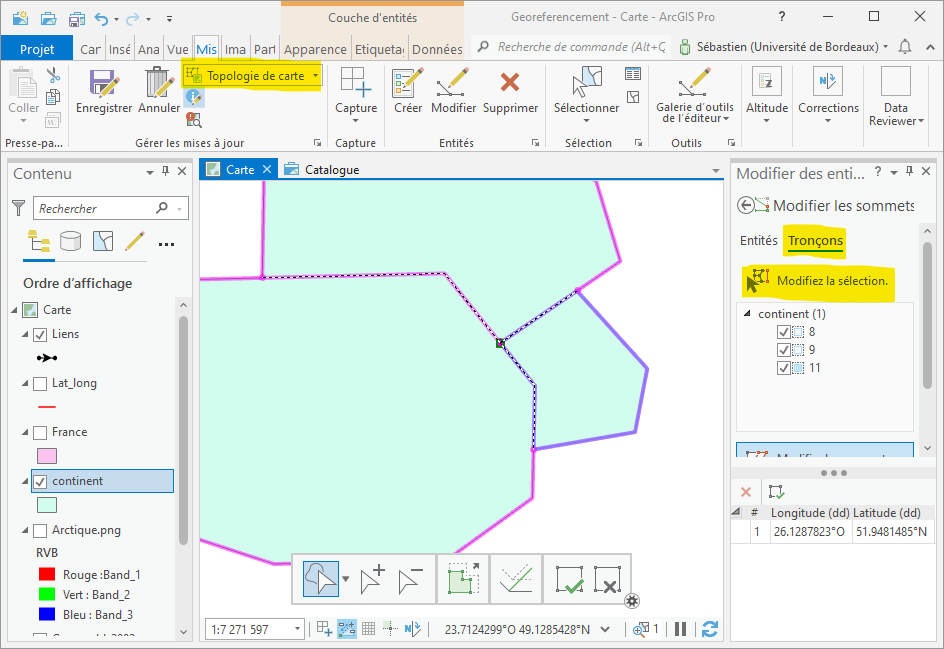
La fonction “Topologie” permet de modifier simultanément plusieurs entités partageant les mêmes nœuds.
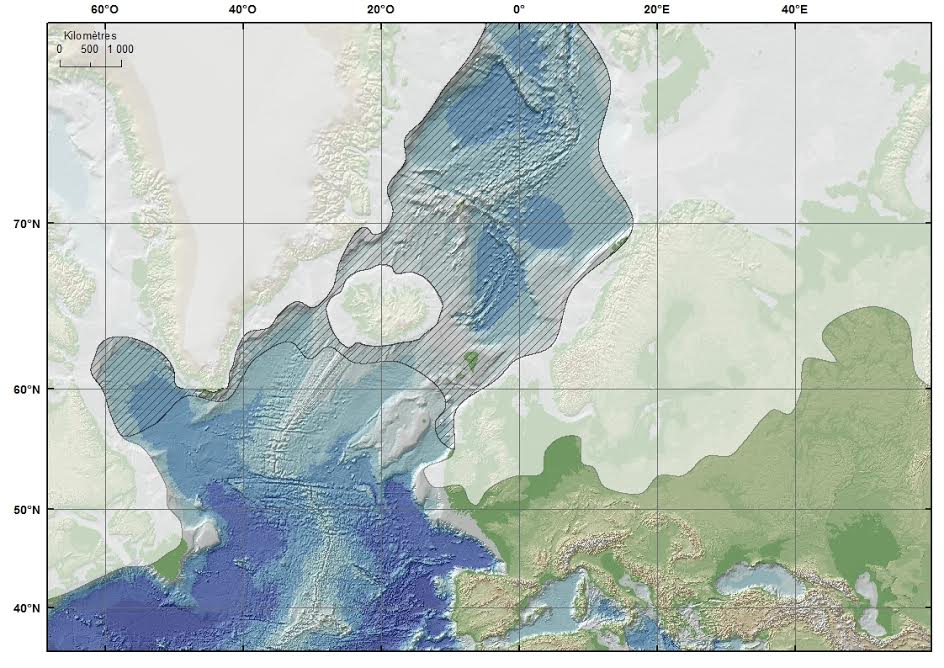
Application : création d'une carte paléogéographique de l'Atlantique Nord lors du dernier maximum glaciaire
- Chargez les données Etopo2 : Fond de carte données ETOPO 2
- Utilisez la calculatrice raster pour faire baisser le niveau marin de -120 m.
- Vérifier & adaptez la symbologie afin d'avoir une limite continent - océan à -120 m.
- Créez un nouveau shape polygone (projection North pole orthographic) et nommez le 'GlacesLGM'.
- Rajoutez-y un champ 'Nom'.
- Avec les outils d'édition numérisez la limite de glace de Mer disponible dans Stockes.png et la limite de calottes disponible dans Grosswald_2002.png. Remplissez le champ nom de la table attributaire.
- Adaptez la symbologie et la transparence des différentes couches.