Table des matières
Manipulations de base
1. Création d'un projet ArcGIS Pro
Lancez ArcGIS Pro et créez votre projet, puis enregistrez-le sur votre espace disque. Ne l'enregistrez pas sur une clé USB.

2. Utilisation du catalogue
Le catalogue est un outil qui permet de visualiser, copier, déplacer et traiter toutes les données que l'on peut utiliser dans ArcGIS.
Rajouter une vue catalogue

Téléchargez les données nécessaires à la séance, décompressez-les et copiez-les dans le répertoire que vous venez de créer.
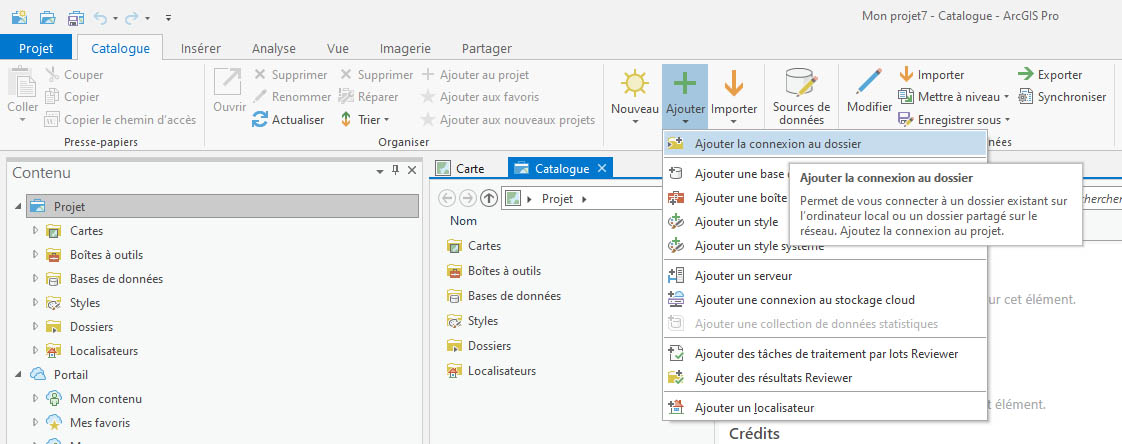
Connexion au répertoire contenant les données SIG
Le catalogue va vous permettre de vous connecter directement au répertoire contenant vos données SIG.
Ajout de couches dans une carte
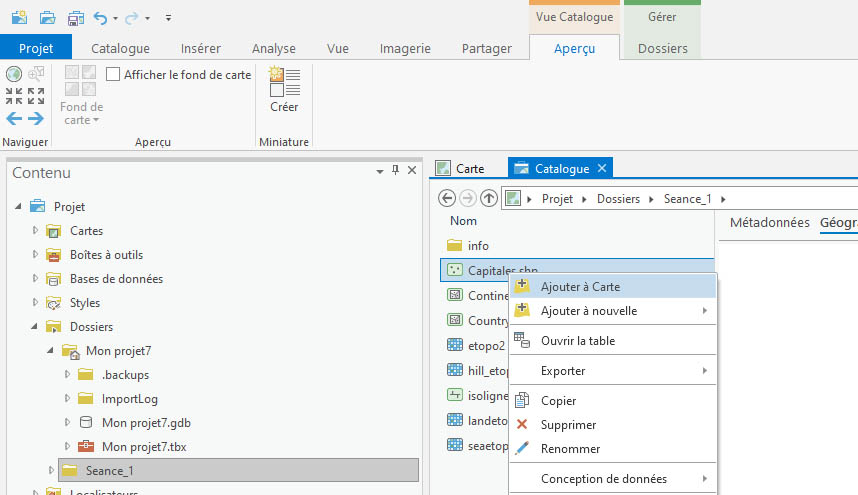
Depuis le catalogue vous allez pouvoir envoyer directement les différentes couches vers vos cartes.
3. Gestion de l'affichage des couches
L'objectif maintenant est d'afficher les différentes couches dans votre carte. Vous allez commencer par les afficher dans le bon ordre et appliquer des symbologies adaptées.
La symbologie des rasters

Ombrage
Afin de faire ressortir le relief il est possible de transformer les données topographiques et bathymétriques en ombrage. Cet ombrage sera ensuite être affiché en transparence au-dessus des données topographiques. Utilisez la couche “Etopo2” pour réaliser l'ombrage. Cette couche regroupe des informations à terre comme en mer.

Rééchantillonnage
Si vous souhaitez faire disparaitre l'aspect pixélisé des raster vous pouvez appliquer un rééchantillonnage à l'affichage. Vous devez appliquer ce rééchantillonnage sur l'ombrage comme sur les couches altimétriques et bathymétriques.


Ajustement dynamique de la plage (DRA)
L'ajustement dynamique de la plage permet d'utiliser toutes les couleur de la palette sur la partie affichée d'un raster. La palette de couleur s'adaptera en fonction des déplacements et des zooms.


Contours des pays
Modifiez la symbologie des pays afin d'afficher uniquement leurs contours en noir.

Symbologie des capitales
Modifiez également la symbologie des capitales.

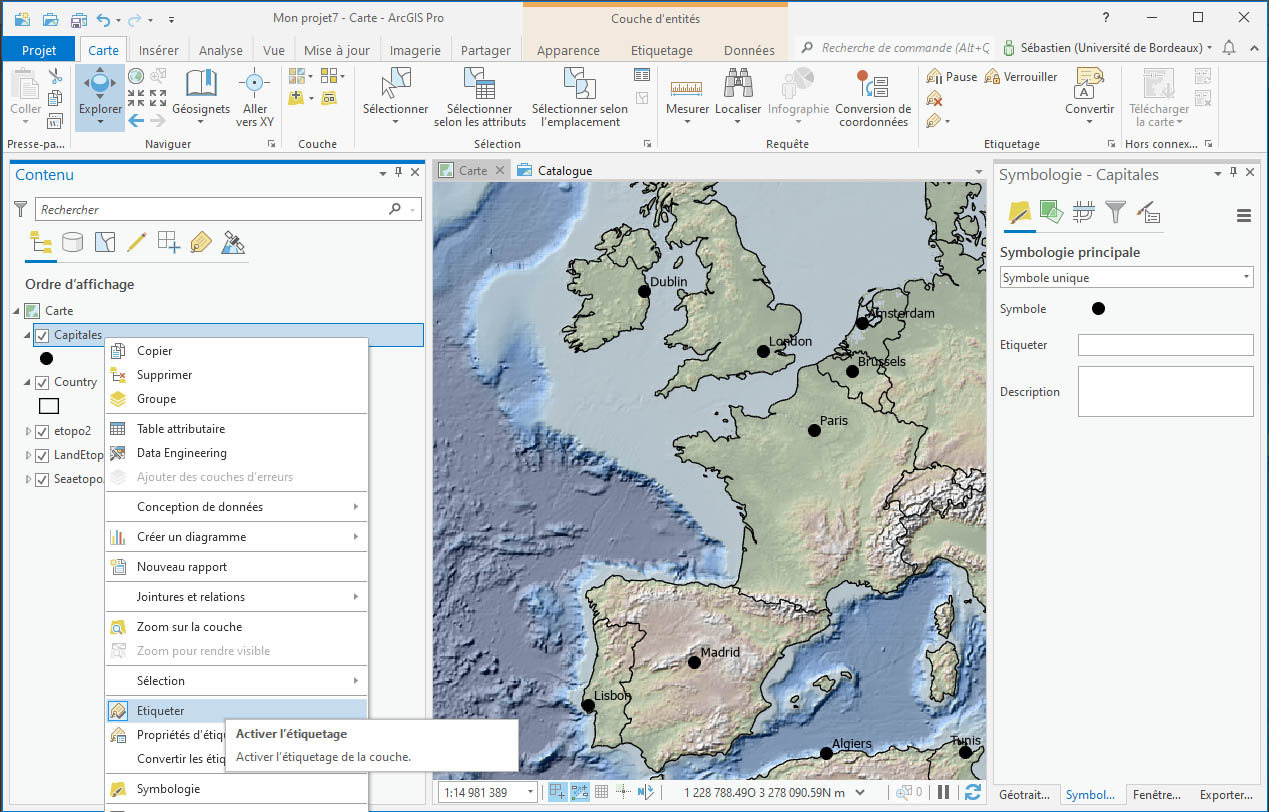
Etiqueter les capitales
Ajouter des étiquettes pour afficher leurs noms.
Mise en page
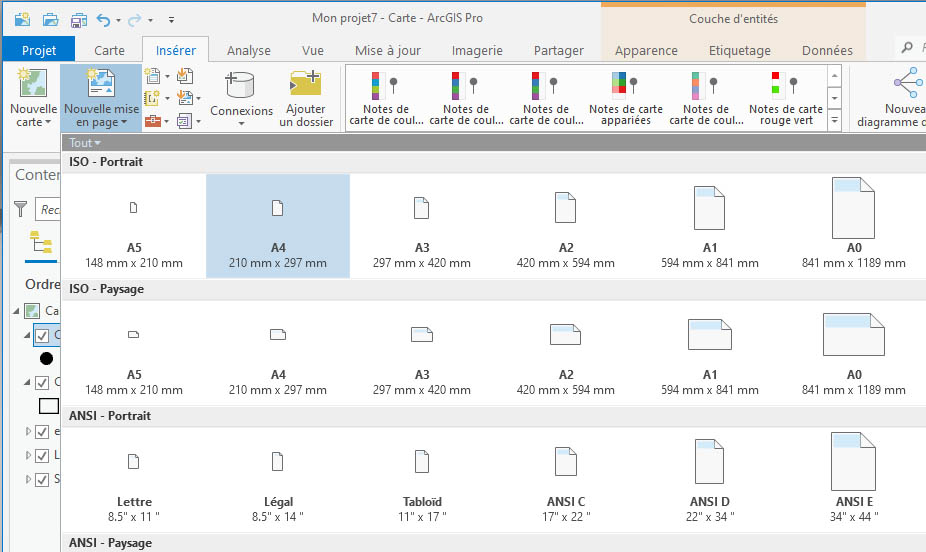
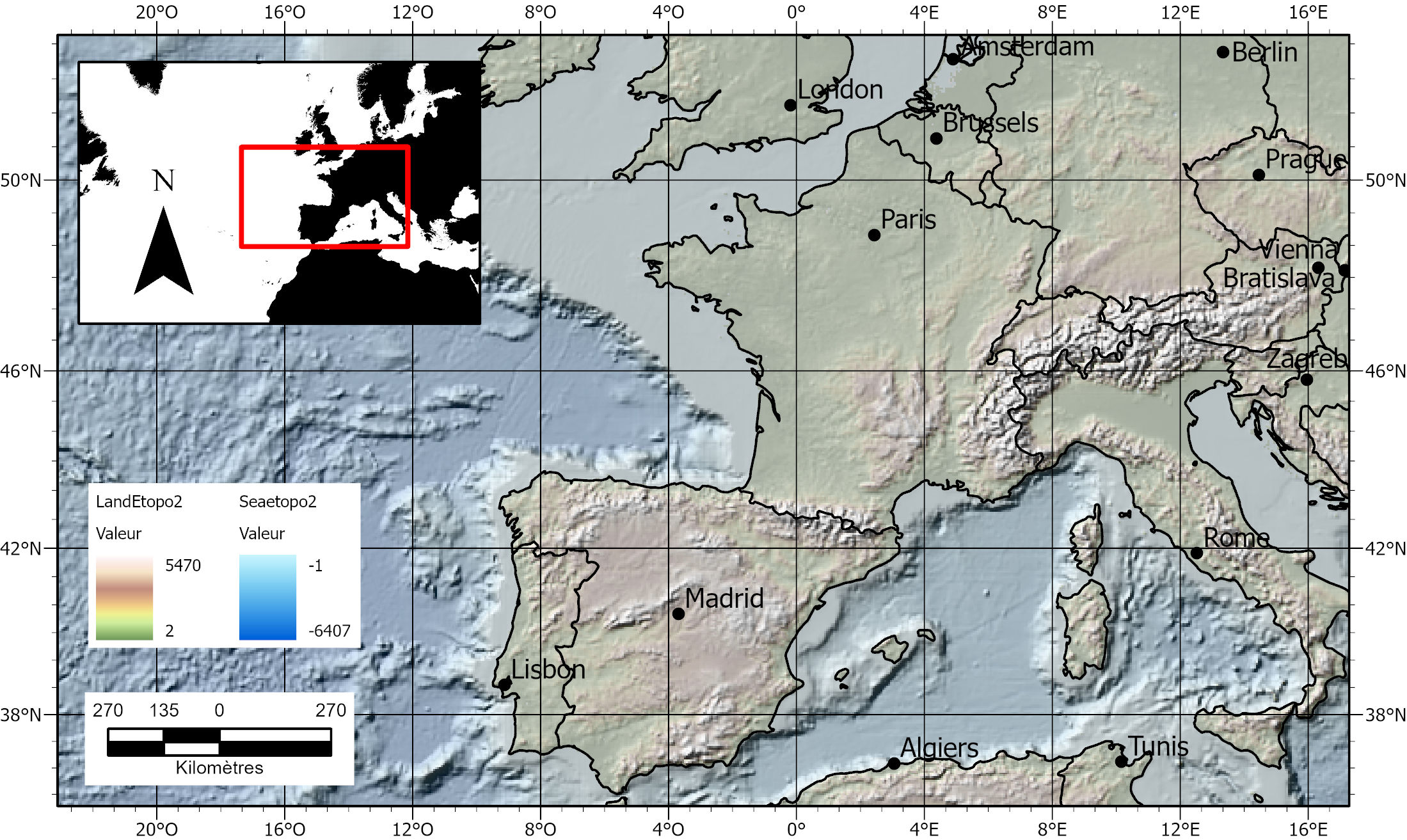
Afin de finaliser votre carte vous allez maintenant créer une nouvelle mise en page.
Ajouter une fenêtre cartographique
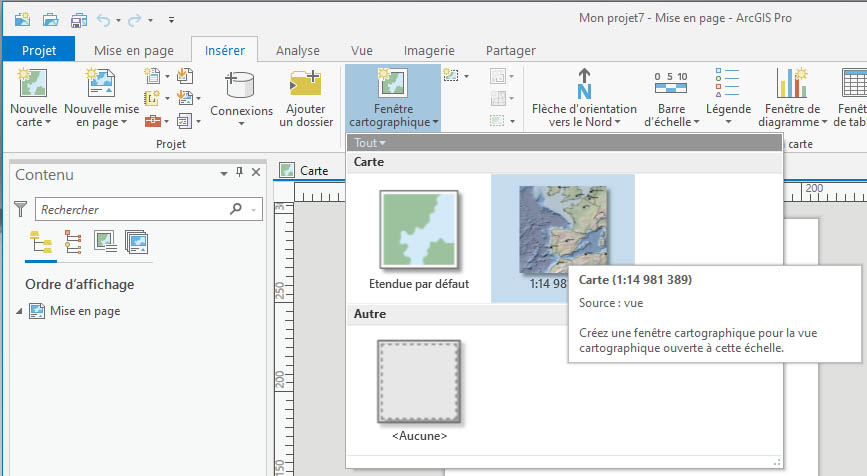
Sous le nouvel onglet mise en page rajoutez une fenêtre cartographique et sélectionnez votre carte.
Quadrillage
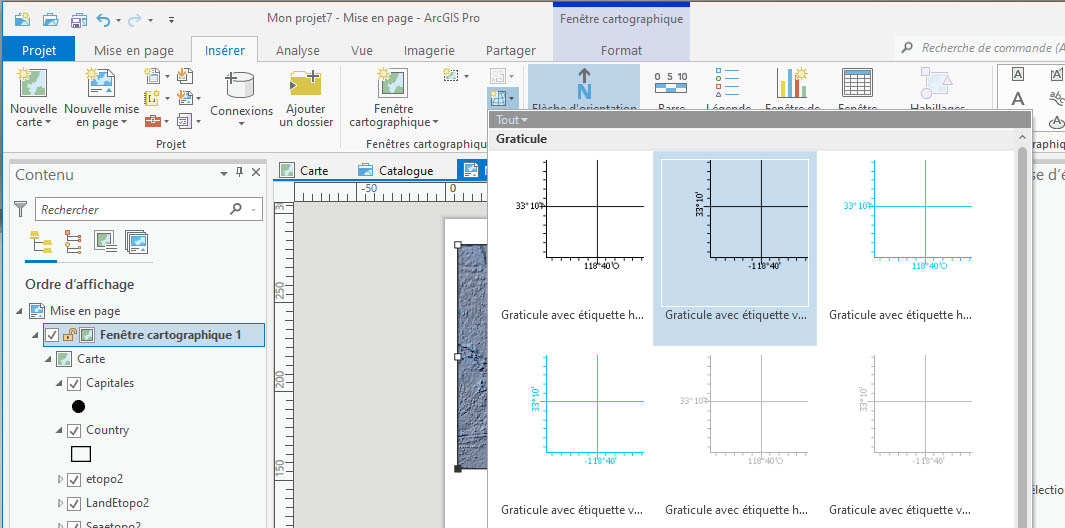
Rajouter une grille avec les latitudes et longitudes (Onglet Fenêtre cartographique - Insérer - Grille).
Vous allez pouvoir également rajoutez une flèche du Nord, une échelle et une légende.
Activez la fenêtre cartographique
Par défaut la carte est figée. Si vous souhaitez modifier son emprise, c'est à dire le niveau de zoom (son échelle) et sa localisation vous devez préalablement activer la fenêtre cartographique.
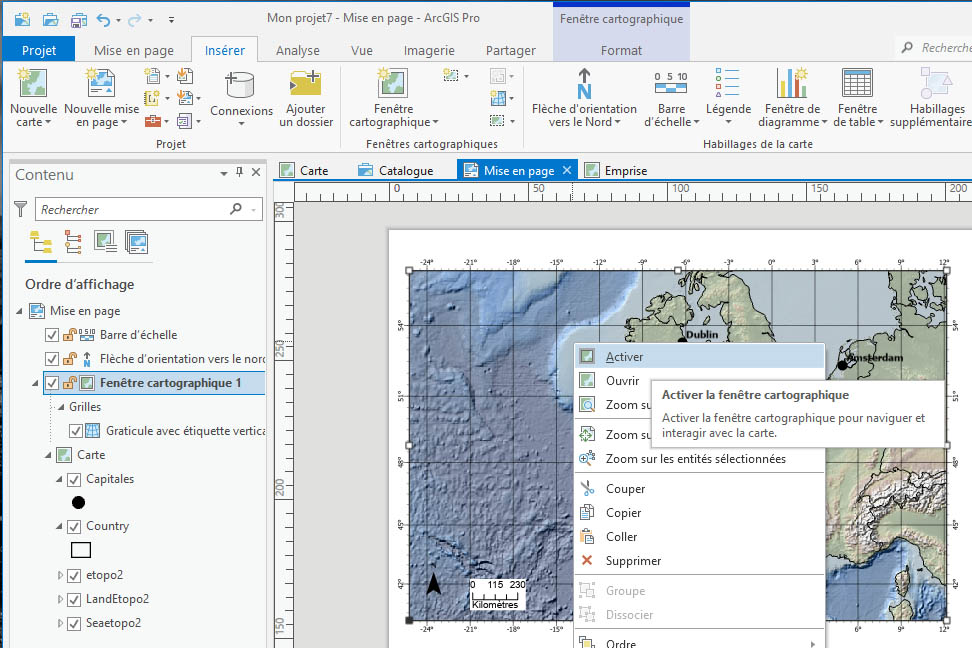
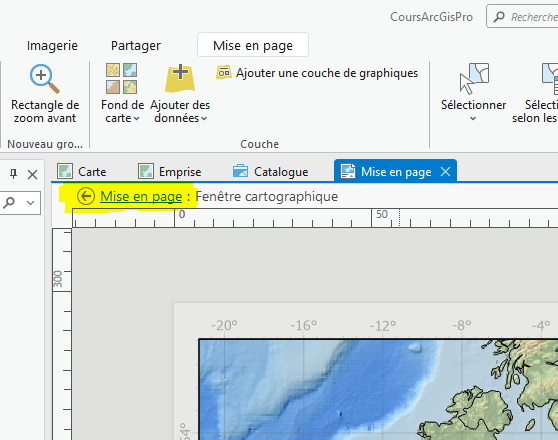
Une fois son emprise fixée vous devez sortir du mode Mise en page.
Vous pouvez également créer un Géosignet afin de fixer et enregistrer votre emprise.
Indicateur d'emprise
Nous allons maintenant créer une carte indiquant l'emprise de votre carte principale. La carte d'emprise permet de mieux localiser votre carte principale.
- Créez une nouvelle carte et nommez-la “emprise” (Insérer - Nouvelle carte).
- Depuis le catalogue ajoutez la couche “Continents” à la carte “Emprise”.
- Simplifiez sa symbologie afin de mettre les continents en noir et les océans en blanc.
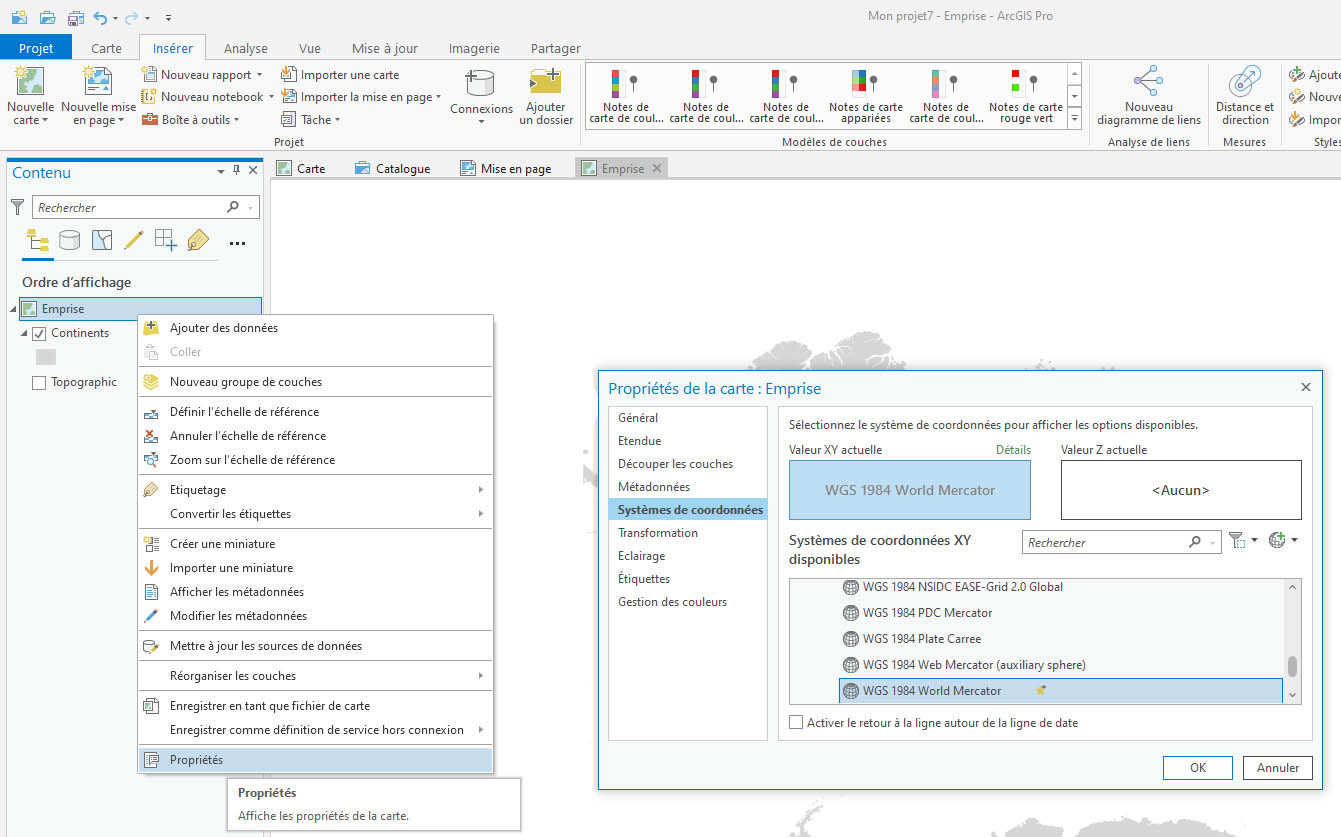
Modifiez sa géodésie
Appliquez-lui une géodésie WGS84 World Mercator.
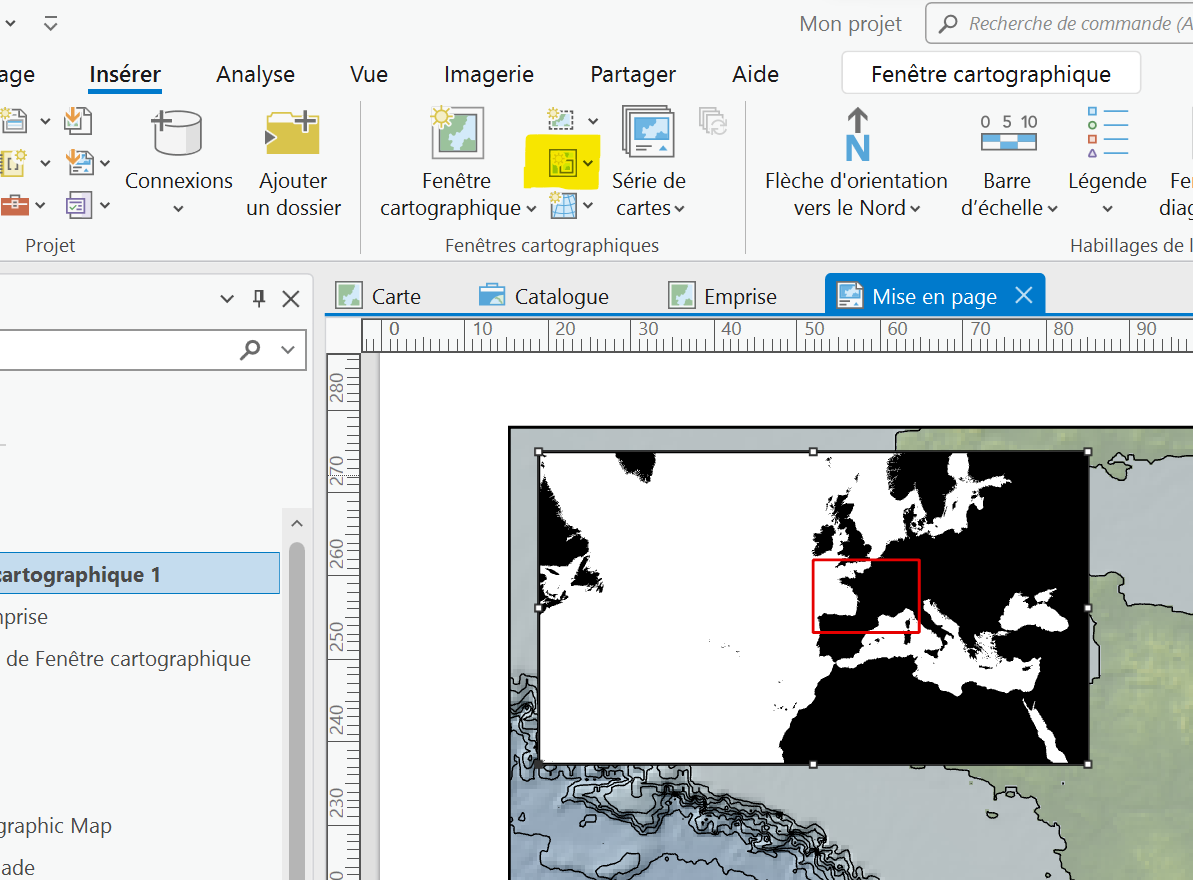
Dans la mise en page, ajoutez une nouvelle fenêtre cartographique avec la carte Emprise.
Ajoutez un indicateur d'étendue
Enfin il ne vous reste plus qu'à ajouter l'indicateur d'étendue.
4. Rajouter des couches avec ArcGIS Online
ArcGIS Online permet d'afficher et de partager des cartes dans de nombreux domaines. Cherchez et chargez une couche avec les principaux cours d'eau.

Voici quelques exemples de couches que vous pouvez charger :
- “World Ocean Reference” : nom des bassins et structures océaniques
- “World Hydro Reference Overlay” : principaux fleuves et rivières.
- “TopoBathy” : données bathymétriques et Topographiques
- “TopoBathy Elevation Tinted Hillshade” : une carte topographique et bathymétrique avec sa symbologie
- “Administrative Boundaries (GADM)” : Trait de côte et limites administratives
ArcGIS Online vous permet également d'avoir accès à des données en direct (météo par exemple) ou à des prévisions.
- “Current Weather and Wind Station Data” : données de vents issues de station météo
- “GEOGLOWS 2.0 ECMWF Streamflow Model (10-Day Forecast)” : prévision des débits des fleuves à 10 jours
- “Active Hurricanes, Cyclones and Typhoons” : trajets actuel et prévu des cyclones
5. Exportation des cartes
Une fois votre carte finalisée vous allez pouvoir l'exporter en différents formats : .png, .jpg, .pdf.

Correction
6. Utilisation de la 3D
Insérez une nouvelle scène locale

Chargez la surface d'altitude
Vous devez tout d'abord charger la surface de base sur laquelle seront drapées toutes les couches que vous souhaitez visualiser en 3D. Séléctionner la couche “Etopo2”.

Chargez les couches à afficher en 3D
Vous pouvez maintenant charger les données que vous souhaitez visualiser en 3D. Chargez les couches de la première carte et appliquez leur une symbologie adaptée.

Correction
